マルチエージェント
Claude Tagとは?SlackでチームがAIに仕事を頼む仕組み

この記事の要点
- Claude Tag は、Slack のチャンネルで @Claude に仕事を渡し、結果をスレッドで受け取る仕組み(公開ベータ)
- 対象は Team と Enterprise。チャンネルでの作業は1人ずつの席ではなく、組織の残高から使った分を払い、Owner が上限を決める
- 設定は Owner が1回だけ行い、外部のサービスへの接続はチャンネルごとに管理者が足していく
活用例:チャンネルに来る問い合わせや不具合報告の一次対応
- 部署
- 開発・情報システム・営業企画
- 使うもの
- Slack・Claude Tag
- AIに任せる
- 調査・下書き・まとめ・プルリクエストの下書き
- 人が決める
- どのチャンネルに入れるか・何をつなぐか・結果を採用するか
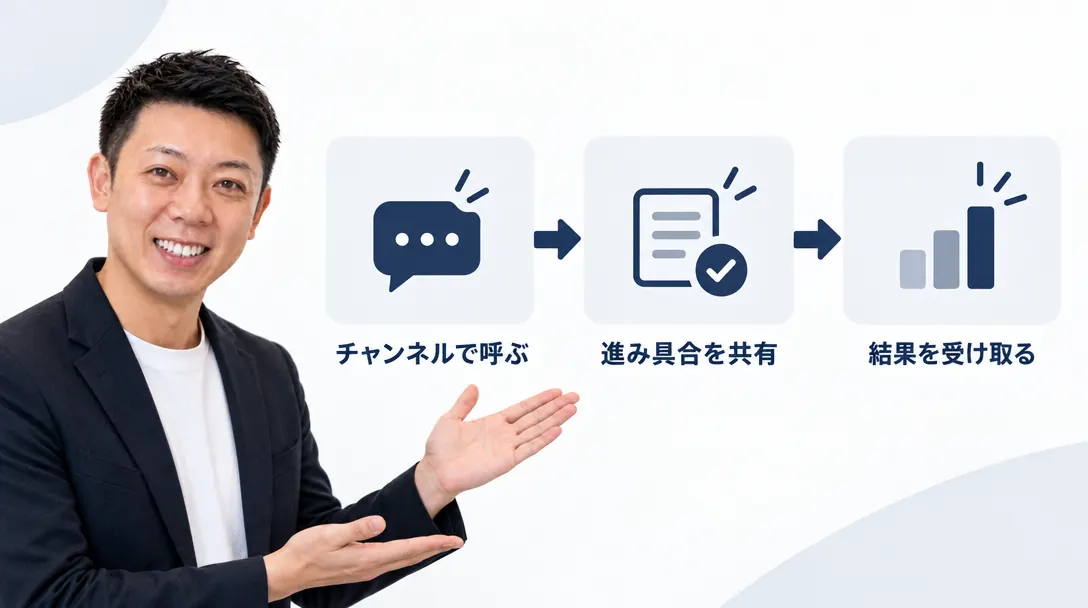
チャンネルで「この件、誰か調べられる?」と書いたとき、その場で AI に仕事を渡せたら、待ち時間がなくなります。Claude Tag は、Slack のチャンネルで @Claude と呼ぶだけで、AI がその仕事を引き受ける仕組みです。
この記事は、公式ドキュメント「Work with Claude Tag」(2026年11月21日確認)にもとづいて、使える人の条件、お金のかかり方、管理者の設定の流れをまとめます。Pro・Max・Ultra の人が Slack から Claude Code を使う方法は、Claude CodeとSlackの連携方法で別に解説しています。
結論:チャンネル全員の「共有のAI係」を置く仕組み
Claude Tag は、チャンネルにいる人なら誰でも仕事を頼める、チーム共有のAI です。頼まれた仕事は、作業の進み具合がチェックリストとしてスレッドに書かれ、やりとりはチャンネルの全員から見えます。公式の例では、「午前中から決済が遅い」という会話に @Claude を呼ぶと、デプロイ前後の速さを比べ、原因を手元で再現し、直すためのプルリクエストを作るところまで進めています。
使い分けの目安も公式に書かれています。共有のチャンネルでのチームの仕事は Claude Tag、自分のファイルでの個人の仕事は Cowork や Claude Code です。
使える人と、席(シート)の考え方
Claude Tag は Team と Enterprise のプランで使えます。 Free・Pro・Max・Ultra の個人向けプランや、他社のクラウド経由の利用では使えません。組織の Slack ワークスペースと Claude の組織をつなぐ(ペアリングする)のが前提です。
意外なのは、チャンネルで使う人は、1人ずつ Claude の席を持っていなくてよい 点です。場所ごとの扱いは次のとおりです。
| どこで頼むか | だれが使えるか | 支払い |
|---|---|---|
| チャンネル | 既定ではワークスペースの全員。Owner が組織のメンバーや、Enterprise では特定の役割に絞れる | 組織の残高から使った分 |
| グループDM | チャンネルと同じ絞り込みが効く | 組織の残高から使った分 |
| 1対1のDM | Claude のアカウントをつないだ人は、その人のアカウントで動く | その人の席の利用枠 |
1対1のDMを使うには、Claude Code を含む席か、Enterprise では Cowork が使える席が必要です。アカウントをつないでいない人のDMは、限られた期間だけ組織の支払いで動くことがあります。
お金のかかり方:席ではなく、使った分
Claude を Slack に入れても、1人あたりの料金は増えません。 チャンネル・スレッド・グループDMでの作業は、Owner が入金しておく 組織の利用残高 から使った分が引かれます。そして Owner は、請求期間ごとに Claude Tag が使える額の 上限(スペンドリミット) を決めます。
公式のおすすめは、最初は上限を決めた試験運用(パイロット)から始め、管理画面の使用量のページでチャンネルごとの内訳を見る ことです。どのチャンネルで、どれくらい使われるかが分かってから、入れるチャンネルを広げると安心です。
作業はどこで動くか
頼まれた仕事は、自分のパソコンではなく、会話ごとに作られる使い捨ての作業場所(サンドボックス) で動きます。会話が始まると作られ、扱うコードやファイルを持ち、会話が止まると捨てられます。
どこまで手が届くかは、管理者がつなぐ コネクター・プラグイン・スキル で決まります。リポジトリ、チケットの管理、データの倉庫、自社の道具などを、全体・ワークスペースごと・チャンネルごとにつなげられます。最初は外のシステムへの権限を何も持たないので、つないだものにだけ届く と考えてください。
使う人がいちばん早く確かめる方法は、チャンネルで @Claude what can you access from this channel? と聞くことです。
管理者の設定の流れ(Owner が1回だけ)
設定は、Claude の組織の Owner が管理画面の Claude Tag のページで1回行います。
- Slack とペアリングする:Slack で
@Claude connectと送るとペアリングの番号が出るので、管理画面に入れる - 月の上限を決め、Claude を入れるチャンネルを選んで、公開する
- 外のサービスをつなぐ:課題管理やデータの倉庫などをつなぎ、リポジトリは Claude の GitHub アプリに許可する
公開した時点から、Claude がいるチャンネルの人は、1人ずつの設定なしですぐに使えます。管理の作業は、Owner から Claude Tag の管理者に任せることもできます。
仕事での使いどころ
公式の使い方の一覧から、まず試しやすいものを選びました。
- 問い合わせの振り分け:受付用のチャンネルで、答えられるものに答え、重複を知らせ、残りを担当へ回す。Slack の中身だけで動く
- 社内資料からの回答:規程や手順書への質問に、出典つきで答える。Google ドライブや Notion などの接続が必要
- 会話を資料やチケットにする:決まった議論を、決定の記録や顧客への返信、チケットにまとめる
- 不具合の修正:チャンネルに書かれた不具合を、プルリクエストの下書きにして返す。GitHub が必要
どの使い方でも、結果を採用するかどうかは人が決める という線を最初に決めておくと、チームに広げやすくなります。
よくある質問
Claude Code in Slack と Claude Tag は何が違いますか?
対象のプランと、だれのアカウントで動くかが違います。 以前からある Claude Code in Slack は Pro・Max・Ultra 向けで、頼んだ人のアカウントでクラウドの作業が動きます。Claude Tag は Team・Enterprise 向けで、チャンネルの作業は組織の残高で動きます。組織が Claude Tag につないだワークスペースでは、以前の方法は使えません。
何でも頼んでいいのですか?
チャンネルの会話は全員に見えるので、そのチャンネルの人に見られて困る情報は渡さない のが基本です。何にアクセスできるかはチャンネルごとに違うので、先に聞いて確かめてから頼みます。
決まった時刻に動かせますか?
公式ドキュメントには、決まった時刻の仕事、チャンネルの見張り、きっかけで動く仕組みの案内があります。中身は変わることがあるので、使う前に公式の最新の説明を確かめてください。
まとめ
- Claude Tag は、Slack のチャンネルに チーム共有のAI係 を置く仕組み(公開ベータ)
- 対象は Team・Enterprise。チャンネルの作業は 組織の残高から使った分 を払い、Owner が上限を決める
- 設定は Owner が1回。つないだものにだけ届く ので、チャンネルごとに必要な接続を足していく
出典
この記事はAIを使って下書きし、著者が事実確認・加筆しています。ツールの機能や料金は変わることがあるため、最新の情報は各社の公式ページでご確認ください。