マルチエージェント
Claude Codeの権限設定入門|allow・ask・denyの書き方

この記事の要点
- 権限設定は、AIの操作を allow(許可)・ask(確認)・deny(禁止)の3つに振り分ける仕組み
- 評価は deny → ask → allow の順で、どこか1か所でも禁止されていれば、ほかの場所の許可では解除できない
- 必ず守りたい決まりは CLAUDE.md の文章ではなく、deny のルールとして settings.json に書く
AIに仕事を任せるとき、いちばん気になるのは「勝手に何をされるか分からない」という不安です。毎回の確認を全部はいで答えると手間がかかり、確認を減らしすぎると、思わぬ操作まで通ってしまいます。
Claude Code には、この線引きを決めるための 権限設定(permissions) があります。この記事では、公式ドキュメント(2026年10月22日確認)にもとづいて、allow・ask・deny の意味、評価の順番、ルールの書き方、権限モードの種類、設定ファイルの置き場所までを順に整理します。
結論:操作を「許可・確認・禁止」の3つに振り分ける
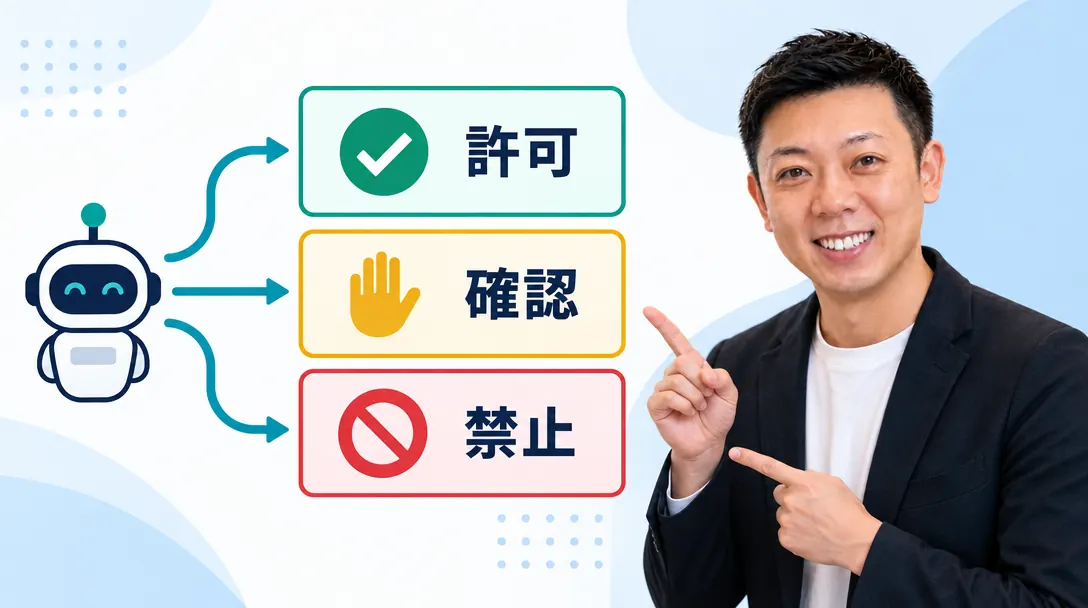
権限設定でやることは、AIの操作を3つの箱に振り分けること です。公式ドキュメントでは、次の3種類のルールとして説明されています。
| ルール | 意味 | 向いている操作 |
|---|---|---|
| allow(許可) | 確認なしで実行してよい | テストの実行・ビルドなど、毎日くり返す安全な操作 |
| ask(確認) | 実行のたびに人に確認する | 外へ送る・大きく書き換えるなど、場面で判断したい操作 |
| deny(禁止) | 実行させない | 秘密のファイルを読む・取り消せない操作 |
大切なのは、このルールを守らせるのはAIではなく Claude Code の仕組みそのもの だという点です。依頼文や CLAUDE.md に書いた注意は「AIが何をしようとするか」に影響するだけで、実際に何を許すかは変わりません。必ず守りたい決まりは、権限のルールとして書きます。
評価の順番:deny → ask → allow
いちばん先に覚えておきたいのは 評価の順番が deny → ask → allow で固定されている ことです。この順に調べて、最初に当てはまったルールで結果が決まります。ルールがどれだけ細かいかで順番は変わりません。
たとえば deny に「aws から始まる命令すべて」を入れておくと、allow に「aws の一覧表示だけ」を入れても、その操作は止まります。allow で deny の例外を作ることはできない のです。ask と allow の関係も同じで、ask に当てはまれば、allow にも当てはまっていても確認が出ます。
この仕組みのおかげで、「禁止のつもりが、別の許可ルールで上書きされていた」という事故が起きにくくなっています。迷ったら、まず deny に入れておくのが安全側の考え方です。
ルールの書き方の基本形
ルールは 道具の名前 か 道具の名前(条件) の形で書きます。条件を付けないと、その道具のすべての使い方が対象になります。
- 道具ごと指定する:
Bashはすべてのシェル命令、WebFetchはすべてのページ取得が対象 - 命令を指定する:
Bash(npm run build)はその命令ちょうどだけ。Bash(npm run *)は npm run から始まる命令すべて - ファイルを指定する:
Read(./.env)は今のフォルダの .env を読む操作。Edit(/src/**)は src 以下の編集 - 取得先を指定する:
WebFetch(domain:example.com)は example.com へのページ取得
* の位置にも意味があります。公式ドキュメントは *** はサブコマンド(git log の log の部分)の後ろに置く** よう勧めています。Bash(git log *) なら git log だけが対象ですが、Bash(git *) にすると git のすべての命令が対象になります。許可のルールほど、範囲を狭く書くのが基本です。
実際の settings.json は、次のような形になります。
{
  "permissions": {
    "allow": [
      "Bash(npm run *)",
      "Bash(git commit *)"
    ],
    "ask": [
      "Bash(git push *)"
    ],
    "deny": [
      "Read(./.env)",
      "Read(./secrets/**)"
    ]
  }
}この例では、テストやビルドとコミットは確認なしで進み、外への送信(push)は毎回確認が出て、秘密のファイルは読めません。&& などで命令をつないだ場合も、つながれた命令の1つずつにルールが当てはめられる ので、許可した命令の後ろに別の命令を足しても、まとめて通ることはありません。
権限モードの種類と選び方
ルールとは別に、会話全体の「確認の出し方」を決める権限モード があります。公式ドキュメントにある6つを表にまとめます。
| モード | 動き方 | 向いている場面 |
|---|---|---|
| default(Manual) | 道具を初めて使うときに確認する | はじめて使うとき・慣れないフォルダ |
| acceptEdits | ファイルの編集と、よく使うファイル操作を自動で通す | 編集を任せて、命令の実行だけ見たいとき |
| plan | 読むだけで、元のファイルは編集しない | 作業の前に計画だけ立てさせたいとき |
| auto | 確認を減らし、別のAI(分類器)が操作を見張る | 長い作業を任せたいとき |
| dontAsk | 確認が要る操作はすべて自動で断る | 許可した操作だけで動かしたいとき |
| bypassPermissions | 確認を飛ばす(一部の操作を除く) | コンテナや仮想マシンなど、切り離した環境だけ |
bypassPermissions は、公式ドキュメントでも「隔離された環境でだけ使う」と注意されているモード です。ふだんの仕事のパソコンでは使わないのが基本です。組織として使わせたくない場合は、permissions.disableBypassPermissionsMode や permissions.disableAutoMode を "disable" にすると、そのモードを選べなくなります。
確認を減らしたいときの考え方は Claude Codeのオートモード で詳しく解説しています。どのモードでも、deny のルールは効き続ける 点が安心材料です。
settings.json の置き場所と優先順位
ルールは settings.json に書きます。置く場所によって、だれに効くかが変わります。
| 置き場所 | 効く範囲 |
|---|---|
プロジェクトの .claude/settings.json | そのプロジェクトを使う全員(共有できる) |
プロジェクトの .claude/settings.local.json | そのプロジェクトでの自分だけ |
自分のホームの .claude/settings.json | 自分の全プロジェクト |
| 管理者が配る設定(managed settings) | 組織の全員。ほかのどこからも上書きできない |
優先順位でまず押さえたいのは2つです。1つ目は、管理者が配る設定がいちばん強く、起動時の指定を含めて、ほかのどこからも上書きできない こと。2つ目は、どこか1か所で deny されていれば、ほかの場所の allow では許可できない ことです。自分の設定で許可していても、プロジェクトの設定で禁止されていれば止まりますし、その逆も同じです。
確認の画面で「今後は聞かない」を選ぶと、そのルールはプロジェクトの .claude/settings.local.json に保存されます。また、プロジェクトの .claude/settings.json に書いた allow は、そのフォルダを信頼する確認に同意するまで効きません。他人が作ったプロジェクトを開いたとき、勝手に許可が広がらないための仕組みです。
/permissions で今のルールを確かめる
設定を書いたら、Claude Code の中で /permissions を開いて確かめます。この画面には、今効いているすべてのルールと、それぞれがどの settings.json から来ているか が一覧で出ます。
/permissionsを開き、allow・ask・deny のルールが意図どおりに並んでいるか見る- 思わぬ allow があれば、どのファイルから来たかを見て、元のファイルを直す
- その場でルールを足したり消したりもできる。変更は次の操作から反映される
ルールの名前を打ち間違えて、どの道具にも当てはまらない deny や ask があると、起動時に警告が出ます。起動時の警告は読み飛ばさない のが、設定ミスを早く見つけるこつです。
任せる前のチェックリスト
- 秘密のファイルは deny に入れる:.env や鍵の入ったフォルダは
Read(...)の deny で読めなくする。Read の deny は、同じ場所への編集や書き込みも止めます - 取り消せない操作は ask か deny に:外への送信・削除・本番への反映は、少なくとも毎回確認にする
- allow は狭く書く:
*はサブコマンドの後ろに置き、道具ごとの丸ごと許可は避ける - ルールだけに頼らない:命令の書き方によっては、ルールに当てはまらない形で同じ操作ができることがあります。公式ドキュメントも、守りたい境界にはサンドボックス(OSのレベルで制限する仕組み)やフックを組み合わせるよう勧めています。フックの使い方は Claude Codeのフック で解説しています
- 最後の判断は人が持つ:変更の取り込みには Claude CodeのCode Review も組み合わせられます
よくある質問
CLAUDE.md に「〇〇はしないで」と書くだけではだめですか?
それだけでは足りません。CLAUDE.md の内容はAIが何をしようとするかに影響しますが、Claude Code が何を許すかは変えません。必ず守りたい決まりは deny のルールにする のが確実です。CLAUDE.md には理由や背景を書き、ルールと両方で伝えると分かりやすくなります。
allow に入れたのに確認が出るのはなぜですか?
同じ操作に当てはまる ask か deny が、どこかの設定にある可能性が高いです。評価は deny → ask → allow の順なので、ask に当てはまれば allow より先に確認が出ます。/permissions で、どのファイルのルールが当たっているかを確かめてください。
チームで同じ設定を使うにはどうしますか?
プロジェクトの .claude/settings.json に書いて、ほかのファイルと一緒に共有します。自分だけの好みは .claude/settings.local.json に分けておくと、チームの設定を汚しません。組織として必ず守らせたいものは、管理者が配る設定(managed settings)に入れます。
確認の画面で「今後は聞かない」を選ぶとどうなりますか?
シェル命令やページ取得の場合、そのルールがプロジェクトの .claude/settings.local.json に保存され、次の会話からも効きます。ファイルの編集の許可は保存されず、その会話が終わるまでです。保存されたルールも /permissions から消せます。
出典
この記事はAIを使って下書きし、著者が事実確認・加筆しています。ツールの機能や料金は変わることがあるため、最新の情報は各社の公式ページでご確認ください。