マルチエージェント
Claude Codeのオートモードとは?確認を減らして任せる仕組み
この記事の要点
- オートモードは、確認の画面を減らす代わりに、別のAI(分類器)が操作を1つずつ見張る仕組み
- 強制プッシュや本番への反映、秘密の値を外へ送る操作などは、既定で止まる
- 必ず守りたい決まりは会話で伝えるだけでなく、権限の禁止ルールに書いておく
Claude Code に長い作業を任せると、「このコマンドを実行してよいですか?」という確認が何度も出ます。1つずつ押していると、結局パソコンの前から離れられません。かといって、確認をすべて外すのは不安です。
その間を埋めるのが「オートモード(auto mode)」です。この記事では、公式ドキュメントにもとづいて、Claude Code の権限モードの違いと、オートモードで仕事を任せるときに決めておきたいことを、質問に答える形で整理します。
Q1. 権限モードは何種類ある?
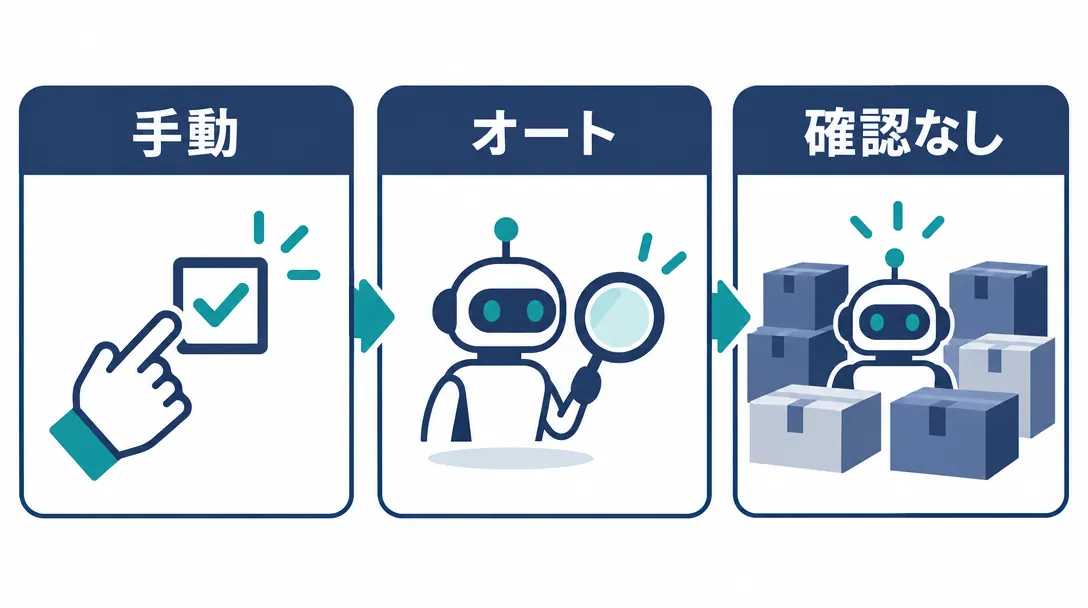
公式ドキュメントでは、次の6つの権限モードが紹介されています。違いは「確認なしで何が動くか」です。
| モード | 確認なしで動くもの | 向いている場面 |
|---|---|---|
| default(手動) | 読むことだけ | 1つずつ自分で確かめたい作業・大事な作業 |
| acceptEdits | 読む・ファイルの編集・よく使うファイル操作 | 自分で見ながら直していく作業 |
| plan | 読むこと(編集は計画の承認まで止まる) | 変える前に、まず全体を調べたいとき |
| auto(オート) | ほぼすべて。ただし裏で安全の確認が入る | 長い作業・確認の多さに疲れたとき |
| dontAsk | 許可済みの道具だけ。それ以外は断る | 決まった手順だけを回す自動処理 |
| bypassPermissions | すべて(確認なし) | 隔離したコンテナや仮想マシンの中だけ |
ターミナルでは Shift+Tab でモードを切り替えられ、画面の下に今のモードが表示されます。デスクトップアプリや VS Code では、入力欄の近くにあるモードの表示から選べます。
Q2. オートモードは「確認なし」と何が違う?
いちばん大きな違いは、見張り役がいるかどうかです。オートモードでは、操作が実行される前に、別のAI(公式ドキュメントでは「分類器」と呼ばれます)がその操作を確かめます。頼んだ範囲を超える操作、知らない外部の場所に向けた操作、AIが読んだ文章にそそのかされたように見える操作を止めます。
一方の bypassPermissions は、確認そのものを外すモードです。公式ドキュメントは、隔離したコンテナや仮想マシンの中だけで使うように書いています。普段の仕事のパソコンで選ぶモードではありません。
なお、2026年10月時点の公式ドキュメントでは、新しい版(2.1.283 以降)のターミナルと VS Code では、オートモードが最初のモードになっています。組織の管理者は、会社の設定でオートモードを使えなくすることもできます。
Q3. オートモードでも止まる操作は?
公式ドキュメントには、オートモードで既定で止まる操作が並んでいます。仕事に関係が深いものを抜き出すと、次のとおりです。
- ネットから取ってきたプログラムをそのまま実行する(
curl | bashのような形) - 秘密の値や大事なデータを、外の送り先へ送る
- 本番環境への反映や、データベースの移行
- クラウドの保存場所でまとめて消す
- 作業を始める前からあったファイルを、元に戻せない形で消す
- 強制プッシュや、まだ保存していない変更を捨てる Git の操作
- DNS の設定や証明書を変える、権限を人に与える
- 人が承認していない変更を取り込む、自分の変更を自分で承認する
止められた操作は通知が出て、/permissions の「最近拒否された操作」に残ります。そこから手動で承認してやり直すこともできます。また、続けて3回、または合計20回止められると、オートモードはいったん休み、ふつうの確認に戻ります。この回数は変えられません。
Q4. 会話で「プッシュしないで」と言えば守られる?
守られますが、それだけに頼らないのが安全です。公式ドキュメントによると、分類器は会話の中で伝えた「プッシュしないで」「確認するまで反映しないで」といった線引きを読み取り、合う操作を止めます。
ただし、この線引きは決まりとして保存されるわけではありません。会話が長くなって古いやりとりが要約されると、線引きを書いた発言が消えてしまうことがあります。公式ドキュメントも、必ず守らせたいときは権限の禁止ルール(deny)に書くように勧めています。
逆に、止められた操作を許すときは、具体的に伝える必要があります。たとえば強制プッシュなら、「どのブランチに」まで書かないと許したことになりません。そして許すのは、その1回だけです。
Q5. 仕事で任せる前に、何を決めておく?
オートモードは「確認の画面を減らす」仕組みで、安全を保証するものではない、と公式ドキュメントにもはっきり書かれています。任せる前に、次の3つを決めておくと安心です。
- 任せる作業の範囲:どのフォルダの中で、何をするところまでか
- 必ず止めたい操作:削除・外への送信・本番への反映などを、権限の禁止ルールに書く
- 終わったあとの確かめ方:何をしたかを後から見られる記録と、終わったことの知らせ
2つ目と3つ目は、Claude Codeのフックで「実行の前に止める」「終わったら知らせる」仕組みを足すと、さらに確かになります。決まった時間に作業を始めさせたい場合は、Claude Codeのルーティンと組み合わせると、確認待ちで止まらずに進みやすくなります。
Q6. 社内で使い始めるときの順番は?
いきなりすべての作業をオートモードで任せるより、次の順番が無理がありません。
- まず plan モードで、調べる・計画を立てるところまでを任せる
- 計画を読んで納得したら、同じ作業を acceptEdits で、自分の目の前で進めてもらう
- 同じ種類の作業を何回か問題なく回せたら、オートモードに切り替える
- 止められた操作が多いときは、その作業の範囲や指示の書き方を見直す
サブエージェントを何人も並べて動かす作業ほど、確認の数が増えます。並べ方はClaude Codeのマルチエージェント入門で解説しています。
そのまま使える指示文の例
オートモードで任せるときは、範囲と線引きを最初に書いておきます。
このフォルダの中だけで作業して。目的は「月次の売上表から、先月との違いをまとめたメモを作る」こと。
・元のファイルは消さない・上書きしない。新しいファイルに書く
・外のサービスには何も送らない
・プッシュや公開はしない。私が確認してから行う
終わったら、作ったファイルの場所と、判断に迷った点を3行で教えて。
線引きを会話に書くのに加えて、会社として必ず守りたいものは、権限の禁止ルールにも書いておきます。
よくある質問
オートモードが選べないのはなぜ?
公式ドキュメントでは、使っているモデル、組織の設定、接続先によって使えない場合があるとされています。組織の管理者が会社の設定で止めていることもあります。また、オートモードを最初のモードにする設定は、プロジェクトの設定ファイルではなく自分の設定ファイルに書く必要があります。
オートモードなら、パソコンを閉じても進む?
オートモードは確認を減らす仕組みで、パソコンを閉じても動き続ける仕組みではありません。閉じても進めたいときは、クラウドで動くルーティンを使います。
dontAsk とオートモードはどう使い分ける?
dontAsk は、あらかじめ許した道具以外をすべて断るモードです。毎回同じ手順を回す自動処理に向いています。オートモードは、作業の中身がその都度変わるけれど、確認の画面は減らしたいときに向いています。
出典
- Claude Code 権限モードの公式ドキュメント(Choose a permission mode)
- Claude Code 権限の設定(Configure permissions)
- Claude Code 変更履歴
この記事はAIを使って下書きし、著者が事実確認・加筆しています。ツールの機能や料金は変わることがあるため、最新の情報は各社の公式ページでご確認ください。