マルチエージェント
Claude Codeのマルチエージェント入門|サブエージェントで並列化

この記事の要点
- サブエージェントは、自分専用の記憶・指示・道具・権限を持つ別のAI
- 定義は .claude/agents/ に Markdown で置き、name と description が必須
- 互いに邪魔しない小さな仕事に分けて同時に進めると、速くて安全
活用例:競合リサーチを3体で同時に進める
- 部署
- 経営企画・マーケティング
- 使うもの
- Claude Code のサブエージェント
- AIに任せる
- 観点ごとの調査とまとめ
- 人が決める
- 調べる観点と最終判断
Claude Code は、一人のAIに順番に作業させるだけでなく、役割の違う複数のAI(サブエージェント)に仕事を分けて、同時に進めさせることができます。いわゆるマルチエージェントの使い方です。
この記事では、Anthropic の公式ドキュメント(2026年10月7日確認)にもとづいて、サブエージェントの仕組み、定義の書き方、仕事で使うときの役割分担の例を紹介します。
結論:「調べる係」「書く係」「確かめる係」に分けると速くて安全
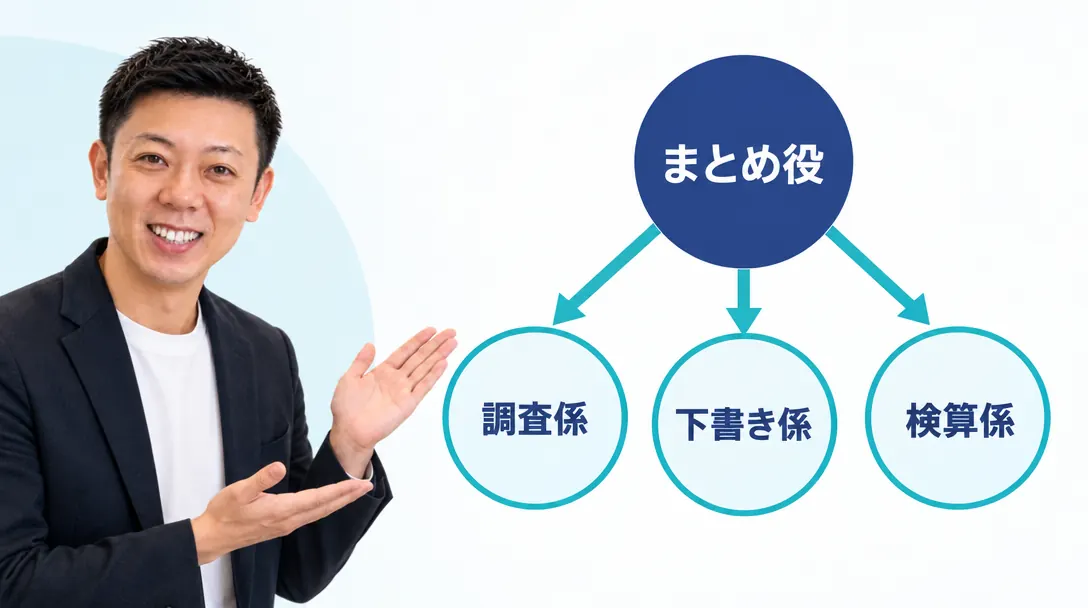
マルチエージェントで一番効くのは、1つの大きな仕事を、互いに邪魔しない小さな仕事に分けて同時に進めることです。たとえば、リサーチを3つの観点に分けて3体に同時に調べさせ、最後にまとめ役が一つの答えにします。さらに、書いたものを別のAIに確かめさせると、思い込みによる間違いに気づきやすくなります。
サブエージェントの仕組み
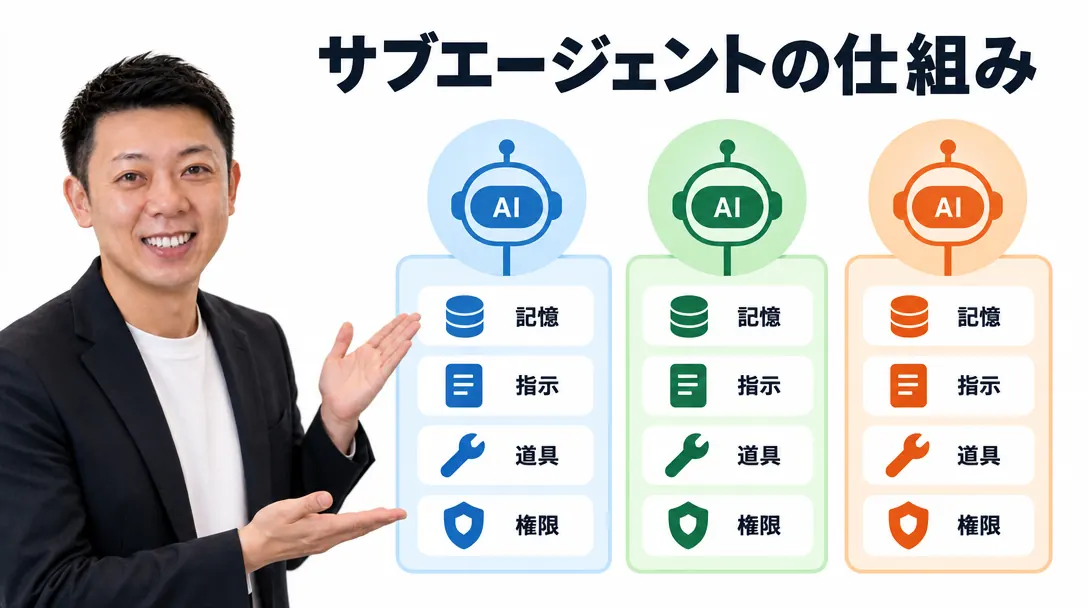
公式ドキュメントでは、サブエージェントは「独自のコンテキスト(作業の記憶)・指示・使える道具・権限」を持つ、と説明されています。メインの会話とは記憶が分かれているので、大量の検索結果や長いログを読ませても、メインの会話が散らかりません。
| 項目 | 内容 |
|---|---|
| 定義する場所 | プロジェクト用は .claude/agents/、自分用は ~/.claude/agents/ |
| 書き方 | Markdown の先頭に設定(YAML)、本文に指示を書く |
| 必須の設定 | name(名前)と description(いつ任せるか) |
| よく使う設定 | tools(使える道具)、model(使うモデル) |
| 呼び出し方 | 説明文をもとに自動で任せる/名前を指定して頼む |
| 並列 | 独立した調べものは複数体を同時に動かせる(標準の上限は同時20体) |
定義ファイルの例
.claude/agents/researcher.md に、次のように書きます。
---
name: researcher
description: 公式ドキュメントや社内資料を読んで、事実と出典だけを集める調査係。結論や意見は書かない。
tools: Read, Grep, Glob, WebFetch, WebSearch
model: sonnet
---
あなたは調査係です。頼まれたテーマについて、事実・出典URL・確認日を表にして返してください。
推測で埋めず、見つからないものは「未確認」と書いてください。
description に「いつ任せるか」をはっきり書くのがコツです。Claude Code はこの説明文を見て、どのサブエージェントに任せるかを決めます。
仕事での役割分担の例
| 役割 | 任せること | 使える道具の例 |
|---|---|---|
| 調査係 | 公式情報・社内資料から事実を集める | 読む・検索するだけ |
| 下書き係 | 調査結果をもとに文章や表を作る | 読む・書く |
| 検算係 | 数字・日付・固有名詞を元の資料と照らし合わせる | 読むだけ |
| まとめ役(メイン) | 分担を決め、結果をまとめ、人に確認を求める | すべて |
検算係には書き込みの道具を渡さない、というように、役割ごとに道具を絞ると事故が起きにくくなります。
並列で動かすときの注意
- 分けられる仕事だけを並列にする:前の結果を使う仕事は、順番に進めた方が速いことがあります。
- 指示に「何を返すか」を書く:表の列や文字数を決めておくと、まとめ役が結果をそろえやすくなります。
- 使う量が増える:複数のAIが同時に考えるので、一人で進めるより多くの利用量を使います。大事な仕事から使い始めます。
実例:競合リサーチを3体で同時に進める
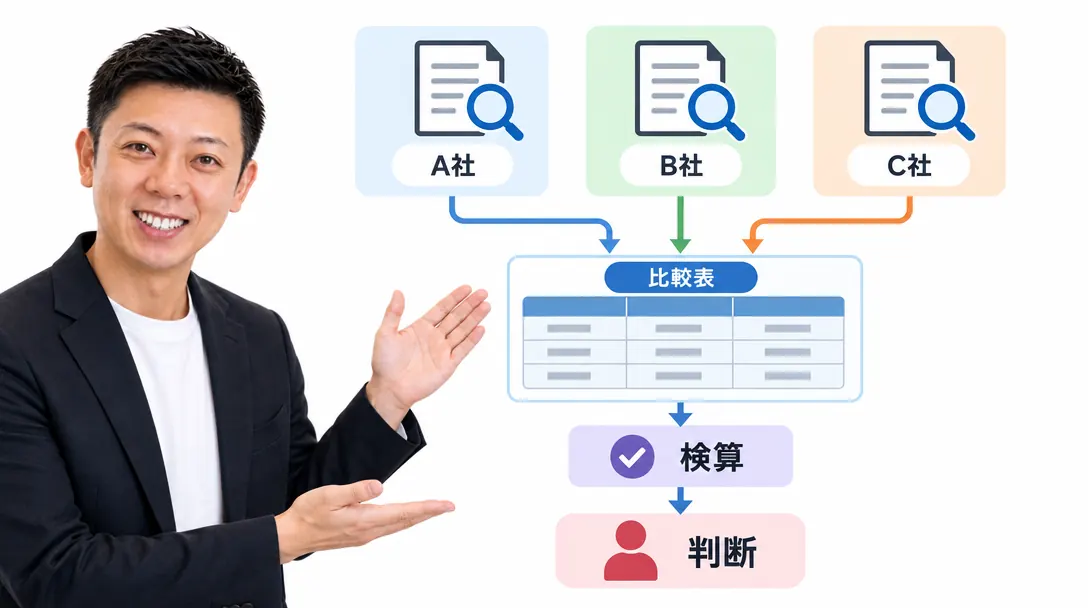
たとえば「競合3社のサービスを比べて、自社の打ち手を考えたい」という仕事は、次のように分けられます。
- まとめ役が、調べる観点(料金・機能・サポート)を決める
- 調査係を3体同時に動かし、1体に1社ずつ担当させる
- 3体の結果を、まとめ役が同じ形の表にそろえる
- 検算係に、表の数字と出典が合っているかを確かめさせる
- 最後に人が表を見て、打ち手を決める
一人のAIに順番に調べさせるより、待ち時間が短くなります。各調査係の記憶は分かれているので、他社の情報が混ざる心配も減ります。
仕事での具体的な使い方は、「見積書づくりをClaude Codeで半自動化する手順」「問い合わせメールの一次返信をAIで下書きする仕組み」「議事録から次にやることを自動で抜き出す方法」で、手順と指示文の例つきで紹介しています。
セミナーで実際に出た質問と答えは、#ユニコスクール 掲示板のナレッジにもまとまっています。サブエージェントの分け方で迷ったときの参考になります。
2026年10月の更新:任せ方を細かく決められるようになった
2026年10月の Claude Code の更新で、サブエージェントへの任せ方を細かく調整できる設定が増えました(公式の変更履歴より)。
| 更新 | できるようになったこと | 仕事での使いどころ |
|---|---|---|
Agent ツールの effort(10月6日・2.1.292) | サブエージェントごとに、どのくらい深く考えさせるかを指定できる | 調べものは軽く、検算は深く、と分ける |
定義の autoCompactWindow(10月9日・2.1.296) | サブエージェントだけ、記憶の要約を早めに始められる | 長いログや資料を読む調査係 |
CLAUDE_CODE_WORKFLOW_SUBAGENT_MODEL(10月9日・2.1.296) | ワークフローで動くサブエージェントを、まとめて1つのモデルにそろえられる | 大量の下調べを軽いモデルに任せる |
skills の先読みは最大32個(10月8日・2.1.295) | サブエージェントが最初に読み込むスキルの数に上限ができた | 役割ごとに必要なスキルだけを渡す |
| フォークが既定でオン(2.1.302) | 会話をまるごと引き継ぐサブエージェント(フォーク)が、デスクトップアプリや VS Code でも使える | 説明し直さずに「横の作業」を任せる |
考える深さとモデルの選び方は、サブエージェントのeffortとモデルの使い分けで、役割ごとの目安と指示文の例つきでまとめています。ここまでの会話を引き継いだまま別の作業を任せる方法は、Claude Codeのフォーク(/subtask)とは?で解説しています。
よくある質問
サブエージェントは何体まで作れますか?
定義の数に決まった上限はありませんが、説明文の合計が長くなりすぎると起動時に警告が出ます。よく使う役割から少しずつ増やすのがおすすめです。
プログラミングをしない仕事でも使えますか?
使えます。リサーチ、資料の下書き、表の検算、議事録の整理など、文章と表を扱う仕事は役割分担と相性がよい分野です。
安いモデルや軽い設定で動かせますか?
できます。定義の model で役割ごとにモデルを選べ、2026年10月の更新で考える深さ(effort)も指定できるようになりました。調べものは軽く、検算は深く、のように分けると、使う量を抑えながら精度を保てます。詳しくはサブエージェントのeffortとモデルの使い分けで解説しています。
何体も同時に動かすと重くなりませんか?
2026年10月19日の更新(2.1.304)で、たくさんのサブエージェントを同時に動かしたときの反応の速さと処理量が改善されました。VS Code では、裏で動くサブエージェントの途中経過が会話に流れ続けるのをやめ、エージェントの枠の下に1行の状態表示としてまとまるようになりました。細かい経過は /tasks で後から読めます。
同時に何体まで動かせますか?サブエージェントがさらにサブエージェントを呼べますか?
同時に動かせるのは、既定で20体まで です。20体が動いている間に次を呼ぶと Concurrent subagent limit reached で断られ、動いている数が減るとまた呼べます。1回の会話で呼べる合計の数に上限はありません。上限は環境変数 CLAUDE_CODE_MAX_CONCURRENT_SUBAGENTS で変えられます。
サブエージェントは、自分の下にさらにサブエージェントを呼べます。深さは既定でメインの会話から3段まで で、上限に来た係は自分で作業して結果を1つ返します。段の数は CLAUDE_CODE_MAX_SUBAGENT_SPAWN_DEPTH で変えられます。どちらも settings.json の env に書けます(環境変数の設定方法)。
係ごとに確認の出方を変えられますか?
定義ファイルの permissionMode で、係ごとに権限モードを決められます。ただし、メインの会話がオートモードや acceptEdits のときは、係もメインと同じモードで動き、指定は使われません。メインがプランモードのときは、係もプランモードのままです。モードの違いはClaude Code 権限モードの違いで比べています。
複数のAIで「確かめる係」を作るなら、どこから始める?
いちばん手軽なのは、Claude Code の /code-review です。変更を確かめる役を裏のサブエージェントとして動かし、見つけた問題を会話に返します。チームの GitHub で全部の変更を自動で確かめたい場合は、Team・Enterprise プラン向けの Code Review があります。違いと選び方はClaude CodeのCode Reviewとは?で解説しています。
係ごとに手順書や外部のツールを持たせるには?
決まった手順は スキル(SKILL.md に書いた手順書)にしておくと、必要なときだけ読み込まれ、どの係からも同じ手順で動かせます。社内の資料置き場や作業票など外のツールを使わせたいときは、MCP でつなぎます。どちらも、係に渡す道具を増やすほど確認の範囲も広がるので、まず1つずつ足して動きを確かめます。手順はClaude CodeのスキルとClaude CodeにMCPをつなぐ手順で解説しています。
大事な変更だけ、もっと多くのAIで念入りに確かめたいときは?
/code-review ultra(ultrareview)を使います。クラウドの中でレビュー役の AI をたくさん並べ、見つけた不具合を1件ずつ再現して確かめてから返すので、好みの指摘より本物の不具合が中心になります。時間は15〜25分ほどで、Pro・Max は無料3回、そのあとは1回およそ5〜25ドルの利用クレジットです。手元の /code-review で日々の確認をし、マージ前の大きな変更だけ ultrareview に回す、という分け方が現実的です。詳しくはClaude Codeのultrareviewとは?で解説しています。
サブエージェントとエージェントチームの違いは?
サブエージェントは、メインのAIから仕事を受けて 結果だけを返す係 です。エージェントチームは、複数の Claude Code が 共有のタスク一覧を持ち、係どうしで直接やりとりする 仕組みで、公式ドキュメントでは実験的な機能として既定でオフになっています。結果だけ欲しい調べ物はサブエージェント、係どうしで意見をぶつけ合わせたい検討はチーム、が目安です。始め方はClaude Codeのエージェントチームとは?でまとめています。
並列で同じファイルを直させると、ぶつかりませんか?
ぶつかります。ファイルを書き換える係を並べるときは、係ごとに git の worktree(別の作業フォルダ) を用意すると、互いの変更が混ざりません。定義ファイルに isolation: worktree と書くと、その係はいつも自分専用の作業フォルダで動きます。手順はClaude Codeのworktreeとは?で解説しています。
Codex にも同じ仕組みはありますか?
あります。Codex にもサブエージェントがあり、定義の書き方が違います。違いはCodexとClaude Codeのサブエージェントの違いで比べています。
出典:Anthropic「Create custom subagents」(Claude Code 公式ドキュメント、2026年11月3日確認) https://code.claude.com/docs/en/sub-agents / Anthropic「Claude Code changelog」(2026年10月20日確認) https://code.claude.com/docs/en/changelog / Anthropic「Review locally with /code-review」 https://code.claude.com/docs/en/code-review-local / Anthropic「Orchestrate teams of Claude Code sessions」「Run parallel sessions with worktrees」(2026年10月24日確認) https://code.claude.com/docs/en/agent-teams / Anthropic「Find bugs with ultrareview」(2026年10月29日確認) https://code.claude.com/docs/en/ultrareview
この記事はAIを使って下書きし、著者が事実確認・加筆しています。ツールの機能や料金は変わることがあるため、最新の情報は各社の公式ページでご確認ください。