マルチエージェント
見積書づくりをClaude Codeで半自動化する手順|下書きまで

この記事の要点
- 過去の見積書から項目と単価の一覧(単価表)を先に作る
- 案件のメモと単価表を渡して、見積書の下書きを組み立てさせる
- 単価表にない項目は「要確認」として金額を空けさせ、最後は人が決める
活用例:見積書の下書き
- 部署
- 営業・経理
- 使うもの
- Claude Code
- AIに任せる
- 単価表からの項目の組み立てと計算
- 人が決める
- 金額・条件・表にない項目
見積書を作るたびに、過去のファイルを開いて単価を探し、項目を写して、合計を計算し直す。小さな会社ほど、この作業に毎週何時間も使っています。
この記事では、Claude Code を使って「案件のメモを渡すと、見積書の下書きが出てくる」仕組みを作る手順を紹介します。金額を決めるのは人のままで、探す・写す・計算するの部分だけをAIに任せる考え方です。
結論:先に「単価表」を作り、AIには表から組み立てさせる
うまくいく形は、次の3段です。
- 過去の見積書から、項目と単価の一覧(単価表)を作る
- 新しい案件のメモと単価表を渡して、見積書の下書きを作らせる
- 人が金額と条件を確認して、正式な見積書にする
いきなり「見積書を作って」と頼むと、AIはもっともらしい単価を作ってしまうことがあります。単価は必ず自社の表から引く、と決めておくのがいちばん大事なポイントです。

手順1:過去の見積書から単価表を作る
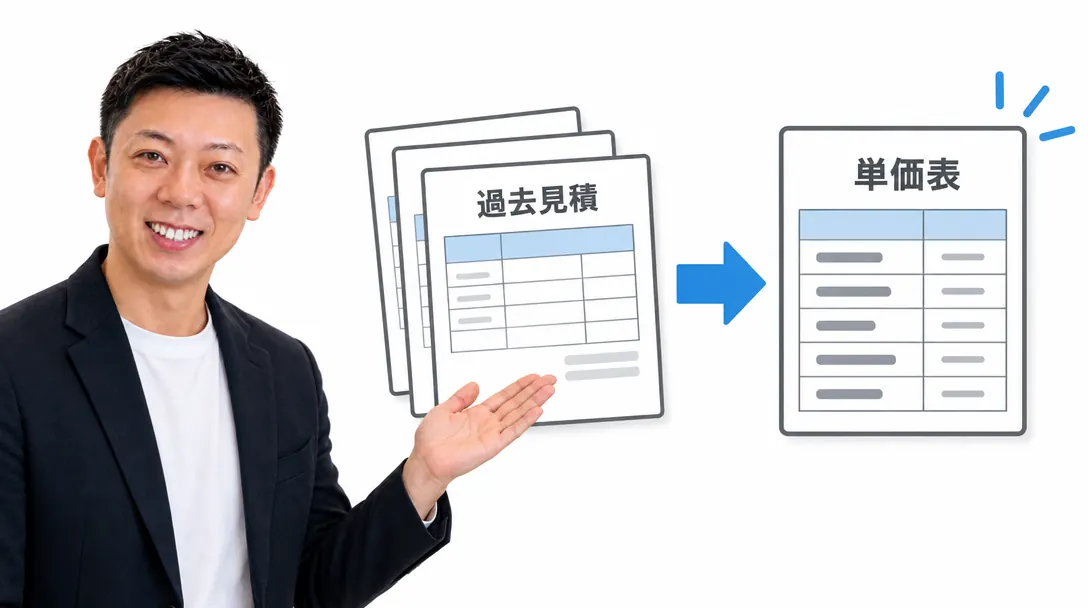
まず、ここ1〜2年の見積書をひとつのフォルダに集めます。PDF や Excel が混ざっていても構いません。Claude Code には次のように頼みます。
このフォルダの見積書をすべて読み、項目名・単位・単価・作成日を表にまとめて。
同じ項目で単価が違うものは、新しい日付のものを採用し、古い単価は別の列に残して。
最後に、項目名の表記ゆれ(例:「設置費」と「設置工事費」)の候補を一覧にして。
できあがった表は、人が一度目を通して、表記ゆれをそろえ、今は使っていない単価を消します。この表が見積もりの「正本」になります。
手順2:案件のメモから下書きを作らせる
新しい案件が来たら、打ち合わせのメモをそのまま渡します。
次の案件メモと単価表をもとに、見積書の下書きを作って。
・単価は必ず単価表から使い、表にない項目は「要確認」と書いて金額を空けておく
・数量の根拠をメモから抜き出して、各行の備考に書く
・小計、値引き、消費税、合計を計算し、計算式も別に示す
「表にない項目は空けておく」と指示するのが大切です。これで、AIが単価を勝手に作ることを防げます。
手順3:人が確認する項目を決めておく
下書きができたら、毎回同じ順番で確かめます。
| 確認すること | 理由 |
|---|---|
| 「要確認」の行 | 単価表にない項目は人が決める |
| 数量 | メモの読み違いが起きやすい |
| 値引きと支払い条件 | お客さまごとに違う |
| 合計と消費税 | 計算式と合っているか |
慣れてきたら、この確認表そのものもClaude Codeに読ませて、「確認が必要な行だけを色分けして」と頼むと、見る場所が減ります。
よくある失敗と防ぎ方
- 単価表が古いまま:値上げのたびに表を直さないと、古い金額で見積もってしまいます。月に一度、表の更新日を確かめる日を決めておきます。
- お客さまの情報をそのまま渡す:個人名や連絡先は、下書きの段階では「A社」などに置き換えて渡すと安心です。
- 書式がばらばら:会社の見積書のひな形を一つ決め、毎回その形で出力させます。
マルチエージェントで回すと、さらに速く・確かになる

見積もりの作業は、Claude Code のサブエージェント(役割を分けた複数のAI)に分けると、速さと正確さを両立しやすくなります。
| 役割 | 任せること |
|---|---|
| 単価係 | 単価表から使う項目と単価を探し、表にない項目を洗い出す |
| 数量係 | 案件メモから数量と根拠を抜き出す |
| 下書き係 | 2つの結果を合わせて見積書の形にする |
| 検算係 | 合計・消費税・単価表との食い違いを確かめる(読むだけ) |
単価係と数量係は互いの結果を待たずに進められるので、同時に動かせます。検算係には書き換えの権限を渡さず、「おかしい所を指摘するだけ」にしておくと安心です。単価表のファイルを書き換える操作の前で自動的に止める仕組みは、Claude Codeのフックで作れます。サブエージェントの作り方はClaude Codeのマルチエージェント入門で解説しています。
そのまま使える指示文の例(単価表の更新)
単価表と、今月作った見積書をすべて読み、
単価表と違う単価で作られている行を一覧にして。
値上げなどで単価表を直すべきものと、単なる入力ミスと思われるものに分けて理由を書いて。
よくある質問
プログラミングの知識は必要ですか?
必要ありません。何を読んで、どんな表にして、どこを空けておいてほしいかを日本語で具体的に書くことが一番大切です。
Excel の見積書のままでも使えますか?
使えます。読み込みも出力も Excel で行えます。最初は下書きを Excel で出させ、人が仕上げる形から始めると移行が楽です。
どのくらい時間が減りますか?
作業の中身によって変わります。まずは1週間、見積書1枚にかかった時間を記録しておくと、導入前後の違いがはっきりします。
単価表にない項目は、どう扱えばいいですか?
金額を空けた「要確認」の行として残させます。AIに似た項目から推測させると、根拠のない金額が下書きに紛れ込みます。人が金額を決めたら、その項目を単価表に足しておくと、次からは自動で入るようになります。
値引きや端数の処理はAIに任せられますか?
計算そのものは任せられますが、値引きの判断は人が決めます。「値引きは人が指定した率だけを使う」「端数は切り捨て」のように、ルールを単価表の横に書いて渡すと、毎回同じ計算になります。
下書きをそのままお客さまに送ってしまう心配はありませんか?
送る操作はAIに任せず、人が行う形にしておくのが基本です。下書きは決まったフォルダに保存させるだけにして、送信は人が最後の確認のあとに行います。
毎回「実行してよいですか?」と聞かれずに下書きまで進められますか?
できます。Claude Code の権限モードを、ファイルの編集までは確認なしで進む「acceptEdits」や、別のAIが見張りながら進む「オートモード」にすると、確認の画面が減ります。そのうえで、メールの送信や元の見積書の上書きは権限の禁止ルールに書いておくと、下書きまでを安心して任せられます。モードの選び方はClaude Codeのオートモードとは?で解説しています。
単価表はどのくらいの頻度で見直せばいいですか?
仕入れ値や作業の単価が変わったときと、月に1回の決まった日の2回がおすすめです。見直した日を単価表の先頭に書いておくと、古い単価で下書きを作ってしまう失敗を防げます。
AIに単価表を更新させて、間違えたときはどうしますか?
Claude Code が編集したファイルは、/rewind で依頼を送る前の状態に戻せます。「コードだけ戻す」を選べば、会話は残したまま単価表だけを元に戻し、指示を直して頼み直せます。月に1回の見直しの前には、単価表のコピーを残すかコミットしておくと、巻き戻しで戻らない変更にも対応できます。使い方はClaude Codeの/rewindとは?で解説しています。
単価表や下書きの一覧を、チームにページで見せられますか?
できます。Claude Code の アーティファクト を使うと、単価表や下書きの一覧を claude.ai 上の1枚のページにまとめ、URLで共有できます。最初は自分だけが見られる状態で作られ、Team・Enterprise のプランなら社内の特定の人や全員に限って共有できます。表を CSV で保存するボタンを付けることもできます。
お客さまの名前や金額が入る一覧は、一般公開のリンクにしない のが基本です。作り方と共有の範囲は Claude Codeのアーティファクトとは? で解説しています。
見積もりの作業を、毎回同じ依頼文で始めたいのですが?
社内の手順書や Wiki に、Claude Code のディープリンク(claude-cli://open?…)を置く方法があります。押すと、決まったフォルダで、依頼文が入った状態の Claude Code が開きます。依頼文は自分で Enter を押すまで送られないので、案件ごとに直してから送れます。作り方はClaude Codeのディープリンクとはで紹介しています。
この記事はAIを使って下書きし、著者が事実確認・加筆しています。ツールの機能や料金は変わることがあるため、最新の情報は各社の公式ページでご確認ください。