マルチエージェント
Claude Codeのルーティンとは?定期実行で仕事を自動化する

この記事の要点
- ルーティンは「指示文・使うリポジトリ・つなぐ道具」を一度保存して、時刻やきっかけで自動で動かす仕組み
- クラウドのルーティンはパソコンを閉じていても動く。手元のファイルが要る仕事はデスクトップの定期タスク、会話中の見張りは /loop
- 自動で動く分、指示文は単体で読んで分かる形に。つなぐ道具は必要な分だけに絞り、取り消せない操作は人が決める
活用例:毎日・毎週の決まった作業の自動化
- 部署
- 全部署
- 使うもの
- Claude Code(ルーティン・定期タスク)
- AIに任せる
- 集計・見直し・下書きなど、結果がはっきりした繰り返しの作業
- 人が決める
- 送信・公開・支払いなど取り消せない操作と、結果の最終確認
毎朝の数字の集計、週に一度の資料の見直し、月初めの定型レポート。こうした「やることは毎回同じ」仕事は、担当者が忙しい日ほど後回しになりがちです。
Claude Code には、こうした仕事を決まった時刻に自動で動かす「ルーティン」という仕組みがあります。この記事では、Anthropic の公式ドキュメント(2026年10月18日確認)にもとづいて、ルーティンの仕組み、ほかの定期実行の方法との違い、作り方、任せるときの注意点をまとめます。Claude Code に複数の役割を持たせる考え方は、Claude Codeのマルチエージェント入門で解説しています。
結論:ルーティンは「保存した仕事を、時刻やきっかけで自動で動かす」仕組み
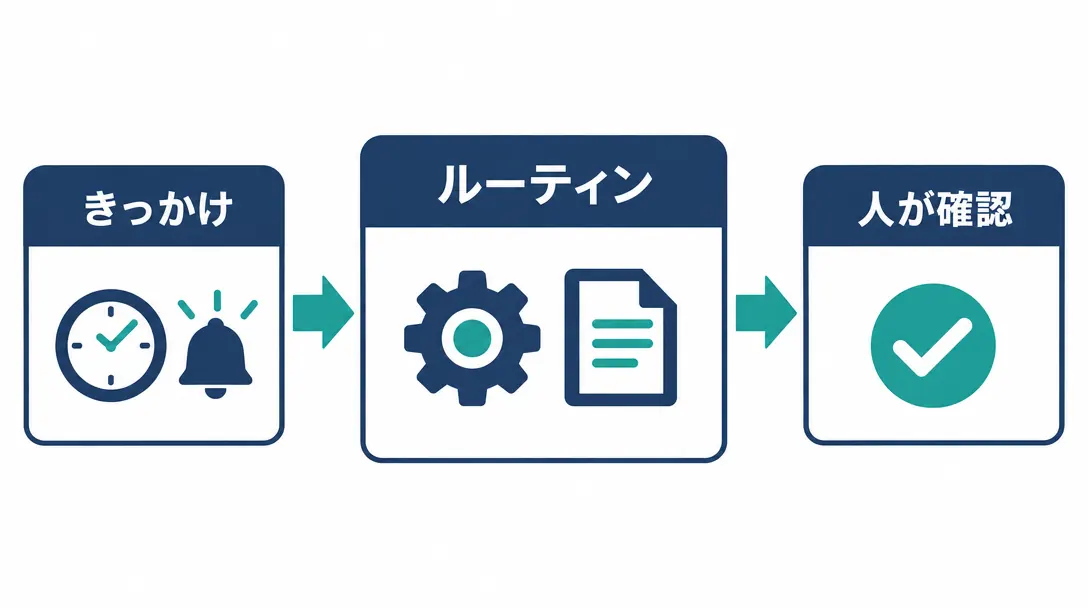
公式ドキュメントでは、ルーティンを「指示文・1つ以上のリポジトリ・コネクタ(外部の道具とのつなぎ口)をまとめて保存し、自動で動かす Claude Code の設定」と説明しています。クラウド上で動くため、パソコンを閉じていても止まりません。
動き出すきっかけ(トリガー)は3種類あり、1つのルーティンに組み合わせて付けられます。
| きっかけ | 動くタイミング | 仕事の例 |
|---|---|---|
| スケジュール | 毎時・毎日・平日・毎週、または指定した日時に1回 | 毎朝の集計、週次の見直し |
| API | 自社のツールから合図を送ったとき | 監視ツールが異常を見つけたときの一次調査 |
| GitHub | プルリクエストやリリースなどの出来事があったとき | 社内の確認項目にそったレビュー |
ルーティンは研究プレビューの扱いで、動き方や上限は変わることがあります。Pro・Max・Team・Enterprise の各プランで使え、Team と Enterprise では管理者がまとめてオフにすることもできます。
クラウド・デスクトップ・/loop の違い
Claude Code で決まった仕事をくり返す方法は3つあります。公式ドキュメントの比較表を、仕事で選ぶときの目線でまとめると次のとおりです。
| 項目 | クラウドのルーティン | デスクトップの定期タスク | /loop |
|---|---|---|---|
| 動く場所 | クラウド | 自分のパソコン | 自分のパソコン(開いている会話の中) |
| パソコンの電源 | 切れていても動く | 入っている必要がある | 入っている必要がある |
| 手元のファイル | 使えない(毎回リポジトリを取り直す) | 使える | 使える |
| 確認の画面 | 出ない(自動で進む) | タスクごとに設定できる | 会話の設定を引き継ぐ |
| 最短の間隔 | 1時間 | 1分 | 1分 |
選び方の目安は、公式の案内どおり「パソコンがなくても確実に動かしたい仕事はクラウド」「手元のファイルや道具が要る仕事はデスクトップ」「会話の途中で状態を見張りたいだけなら /loop」です。
デスクトップの定期タスクは、パソコンが眠っていた時刻の分は飛ばされます。起動したときに、直近7日の分から一番新しい1回だけを取り戻す動きになっています。時刻に意味がある仕事は、指示文の中に「今日の分だけを対象にする」「夕方を過ぎていたら集計だけにする」のような決まりを書いておくと安全です。
作り方:/schedule かルーティンの画面から
作る方法は、ウェブ画面・デスクトップアプリ・ターミナルの3つで、どこで作っても同じアカウントにまとまります。ターミナルからは /schedule のあとに、したいことを続けて書きます。
/schedule 平日の朝9時7分に、前日に追加された問い合わせを分類して、担当ごとの一覧を作ってClaude が時刻・対象・指示文を順に確かめてから保存します。指定した日時に1回だけ動かすこともできます。
/schedule 来週の月曜の朝に、先週の議事録から終わっていない「次にやること」を一覧にして公式ドキュメントでは、9時ちょうどのような「ちょうどの時刻」は数分遅れて始まることがあるため、9時7分のように少しずらすことが勧められています。作ったあとは、詳細画面の「Run now」で一度動かし、結果を確かめてから定期実行に任せます。
指示文の書き方:単体で読んで分かる形にする
ルーティンは人が見ていないところで動くので、公式ドキュメントでも「指示文が一番大事。何をするか、何ができたら成功かを、それだけで分かるように書く」とされています。次の4つを入れると、結果がそろいます。
| 書くこと | 例 |
|---|---|
| 対象の範囲 | 前日の9時から今日の9時までに追加された分だけ |
| 作るもの | 「件名・分類・担当・急ぎかどうか」の表 |
| 決めないこと | 返信は送らない。分類に迷ったものは「要確認」に入れる |
| 成功の条件 | 表を所定の場所に保存し、件数を1行でまとめる |
前日の9時から今日の9時までに届いた問い合わせだけを対象に、
「件名・分類・担当・急ぎかどうか」の表を作って保存してください。
返信の送信はしません。分類に迷ったものは「要確認」にまとめ、
最後に「全部で何件、要確認が何件」を1行で書いてください。
仕事での使いどころ
- 毎朝の数字の集計:前日の売上や問い合わせの件数をまとめ、いつもと違う動きだけを書き出させます。
- 問い合わせの仕分け:新しい問い合わせを分類し、返信の下書きまで作っておきます。送るかどうかは人が決めます。考え方は問い合わせメールの一次返信をAIで下書きする仕組みで紹介しています。
- 定例会議の前の準備:前回の議事録から、終わっていない「次にやること」を一覧にします。抜き出し方は議事録から「次にやること」を自動で抜き出す方法が参考になります。
- 週次の見直し:先週に更新した資料を読み直し、古くなった数字や日付だけを指摘させます。
任せるときの注意点
- つなぐ道具は必要な分だけに:クラウドのルーティンは、含めたコネクタの道具を、書き込みも含めて確認なしで使えます。初期状態では接続ずみのコネクタがすべて含まれるので、要らないものは外します。
- 動いた記録はあなたの名前で残る:ルーティンは個人のアカウントに属し、チームでは共有されません。コネクタを通した操作は、つないだ本人のアカウントとして行われます。
- 鍵の置き方:クラウドの環境に入れた変数は、その環境を使う人から見えます。外部サービスの鍵は、公式に案内されている専用の置き場を使います。
- 「緑」は成功の意味ではない:一覧の緑の表示は「途中で止まらずに終わった」ことだけを表します。指示した仕事ができたかは、実行の記録を開いて確かめます。
- 取り消せない操作は人が決める:送信・公開・支払いのような操作は、ルーティンには下書きや一覧までを任せ、最後は人が判断します。
利用量と上限
ルーティンの実行は、ふだんの会話と同じようにプランの利用量を使います。これとは別に、1時間あたりの実行回数にも上限があります(スケジュールでの実行はアカウント全体で1時間に100回など)。最新の数字は公式ドキュメントで確認してください。まずは毎日1回の小さな仕事から始め、利用量を見て広げるのがおすすめです。
2026年10月の更新(2.1.302)では、前回の実行が始まらなかったときに、その理由(組織で同時に動かせるクラウドのセッション数の上限に達した、など)がルーティンの画面に表示されるようになりました。動かなかった日は、まずこの表示を確かめます。
よくある質問
パソコンを閉じていても動きますか?
クラウドのルーティンは、Anthropic が管理するクラウドで動くため、パソコンを閉じていても動きます。デスクトップの定期タスクと /loop は、パソコンが起動していることが前提です。
/schedule が使えないと表示されます
公式ドキュメントでは、/schedule は claude.ai のプランでログインしているときに使えると案内されています。APIキーやクラウド事業者経由でログインしている場合や、組織の設定でクラウドのセッションやルーティンがオフになっている場合は表示されません。ウェブのルーティン画面からは、組織の設定でオフにされていない限り作成・管理できます。
1回だけ動かすこともできますか?
できます。日時を指定した1回だけのルーティンは、動いたあと自動でオフになります。「来週の月曜の朝に」のように、ふだんの言葉で時刻を書けば、Claude が日時を確かめてから保存します。
動いた結果はどこで見られますか?
実行ごとに新しいセッションができ、Claude が行ったことや変更の中身をあとから開いて確かめられます。ターミナルからは /schedule list で一覧を出したり、「今朝の集計が空だった理由」のように実行の記録について尋ねたりもできます。
出典:Anthropic「Automate work with routines」(2026年10月18日確認) https://code.claude.com/docs/en/routines / Anthropic「Schedule recurring tasks in Claude Code Desktop」(2026年10月18日確認) https://code.claude.com/docs/en/desktop-scheduled-tasks / Anthropic「Claude Code changelog」(2.1.302・2026年10月18日確認) https://code.claude.com/docs/en/changelog
この記事はAIを使って下書きし、著者が事実確認・加筆しています。ツールの機能や料金は変わることがあるため、最新の情報は各社の公式ページでご確認ください。