マルチエージェント
Claude Codeの/runと/verify|変更を実物のアプリで確かめる

この記事の要点
- /run はアプリを起動して動かし、/verify は変更が狙いどおり動くかをテストに頼らず実物で確かめる
- 特別な準備の要るアプリは /run-skill-generator で起動手順を1回記録すると、次から迷わず動かせる
- verify という名前のスキルがあると、コミットの直前に Claude がそれを走らせる(v2.1.286 以降)
AIにコードを直してもらったあと、「テストは通りました」と言われても、画面を開くと崩れていた──そんな経験はないでしょうか。テストや型のチェックが通ることと、実際に使って動くこと は別の話です。
Claude Code には、この「実物で確かめる」作業を任せるためのスキルが最初から入っています。この記事は、公式ドキュメント「Extend Claude with skills」の「Run and verify your app」と「Run your checks before each commit」(2026年11月22日確認)にもとづいて、使い方を手順の形でまとめます。
結論:作ったら /verify、手順が特殊なら一度だけ記録する
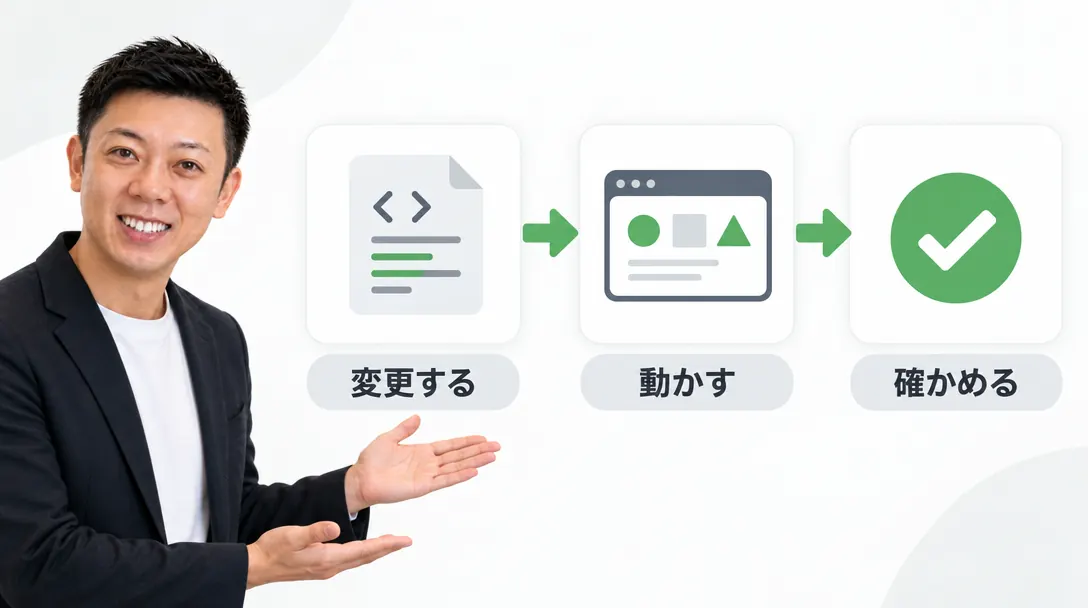
/verify は、ビルドしてアプリを動かし、変更が狙いどおりかを確かめるスキル です。公式ドキュメントでは「テストや型のチェックに逃げずに」確かめるもの、と説明されています。
| スキル | 役割 |
|---|---|
/run | アプリを起動して動かし、変更が動いている様子を見る |
/verify | ビルドして動かし、コードの変更が狙いどおりかを確かめる |
/run-skill-generator | /run と /verify に、このプロジェクトの起動の仕方を教える |
スキルそのものの仕組みは Claude Codeのスキルとは? で解説しています。
手順1:まずはそのまま /run・/verify を使う
/run と /verify は準備なしで動きます。 プロジェクトの種類(コマンドで動く道具・サーバー・画面で操作する道具・ブラウザで動くもの)と、README や package.json、Makefile の中身から、起動の仕方を推し量ります。
- Claude に変更を頼む
- 終わったら
/verifyと打つ - Claude がビルドして動かし、確かめた結果を報告する
- 狙いと違う所があれば、そのまま直してもらう
ふつうに起動できるプロジェクトなら、これだけで足ります。
手順2:起動が特殊なら /run-skill-generator で記録する
データベースが要る・環境変数のファイルが要る・画面の環境が要る・ビルドが何段階もある、といったプロジェクトでは、推し量りが当たりにくくなると公式ドキュメントは注意しています。
そういうときは /run-skill-generator を使います。
/run-skill-generatorと打つ- Claude が 何もない状態からアプリを動かすところまで を試す
- うまくいったやり方(インストールのコマンド・環境変数・起動の手順)を記録する
- 記録は このプロジェクト用のスキル として
.claude/skills/run-<名前>/に入り、コミットされる
これ以降は、/run も /verify も、同じリポジトリで動くほかのエージェントも、記録した手順に沿って動きます。毎回、起動のやり方を探し直さなくて済みます。/run-skill-generator はプロジェクトごとに1回、ビルドや起動のやり方が変わったときにもう1回、が目安です。
/verify も自分で手順を残す
/verify は、記録がない状態でアプリをビルドして動かしたとき、うまくいったやり方を .claude/skills/verify/SKILL.md に書き残します。リポジトリの一番上、または複数のパッケージをまとめたリポジトリなら触ったパッケージのフォルダに置かれます。一番上に置かれた記録は、最初から入っている /verify の代わりに使われます。
この記録を Claude が書き直すのは、手順のせいで失敗したとき(コマンドが通らなかった・手順が抜けていた)だけです。毎回の会話で中身が変わることはないので、そのままコミットしておけます。
コミットの前に自動で確かめさせる
セッションの始まりに verify か simplify という名前のスキルがあると、Claude はコミットの直前にそれを走らせます(ドキュメントやテストだけの変更は除く)。これには v2.1.286 以降が必要です。条件は次の3つです。
- 置き場所:会社の設定・自分用・プロジェクト用・追加のフォルダのどこかにあるスキル、または
.claude/commands/にある同じ名前のファイル。/verifyがリポジトリの一番上に記録したものはプロジェクト用なので対象になる。最初から入っている/verify・/simplify、プラグインのスキル、claude.ai のアカウントのスキルは対象外 - 呼び出し:Claude がそのスキルを呼べること。
disable-model-invocation: trueなどで止めていると対象外 - Git の指示:
includeGitInstructionsを切っていないこと。切ると、この指示もコミットやプルリクエストの組み込みの指示と一緒になくなる
つまり、一度 /verify に手順を記録させてコミットしておけば、以後は「コミットの前に実物で確認」が自動でつく ということです。
向いている場面・向いていない場面
| 場面 | 向き不向き |
|---|---|
| 画面の崩れや操作の流れを直したあと | 向いている(テストでは見えにくい) |
| 社内の小さな道具を作り直したあと | 向いている |
| 本番のデータに触れないと動かないアプリ | 注意。試し用の環境やデータで動かせる手順を記録する |
| 文章やドキュメントだけの変更 | コミット前の自動確認の対象外 |
アプリの画面まで含めて確かめたいなら、Claude Code Desktop の iOSシミュレーターの画面 や、別のフォルダで並行して試す worktree も組み合わせられます。プルリクエストの段階でもう一度見てもらうなら Claude Codeのコードレビュー が使えます。
よくある質問
/verify とテストの実行は何が違いますか?
テストは書かれた確認項目だけを調べます。/verify は ビルドしてアプリを動かし、変更が狙いどおりに働くかを実物で確かめる ためのもので、公式ドキュメントでもテストや型のチェックに頼らないことが強調されています。両方を使うのが安心です。
記録されたスキルは手で直してもいいですか?
プロジェクトのスキルなので、中身はふつうのファイルです。起動の手順が変わったときは、/run-skill-generator をもう一度走らせて記録し直すのが確実です。
チームの全員に同じ確認をさせたい
記録したスキルをコミットしておけば、同じリポジトリを使う人とエージェントが同じ手順を使います。設定の点検には Claude Codeの/doctor も役立ちます。
まとめ
/runは動かす、/verifyは実物で確かめる。準備なしで使える- 起動が特殊なら
/run-skill-generatorで1回記録 し、プロジェクトのスキルとしてコミットする verifyスキルがあると コミット直前に自動で確認 が入る(v2.1.286 以降)
出典
この記事はAIを使って下書きし、著者が事実確認・加筆しています。ツールの機能や料金は変わることがあるため、最新の情報は各社の公式ページでご確認ください。