マルチエージェント
Claude Codeをスマホで操作|Remote Controlの始め方
この記事の要点
- Remote Control は、パソコンで動いている Claude Code の作業を、スマホ・タブレット・ブラウザから続けるための窓
- 実行もファイルもパソコンに残ったまま。だからパソコンの電源と claude の処理は動かし続ける必要がある
- 始め方は claude remote-control・claude --remote-control・/remote-control の3通り。会話の記録はサーバーに保存されるので、扱う情報と端末の守り方を決めてから使う
活用例:外出中の作業の見守りと指示出し
- 部署
- 全部署
- 使うもの
- Claude Code(Remote Control)・Claude アプリ
- AIに任せる
- パソコン上での調査・集計・ファイル作成などの作業の続き
- 人が決める
- 許可を求められた操作への返事と、結果を取り込むかの最終判断
Claude Code に長めの作業を頼んだあと、席を離れなければならないことはよくあります。打ち合わせや移動のあいだに「もう終わったかな」「確認を求められて止まっていないかな」と気になっても、パソコンの前に戻るまで何もできない。これがいちばんもったいない時間です。
Claude Code の Remote Control を使うと、パソコンで動いている作業を、そのまま スマホ・タブレット・別のパソコンのブラウザから続けられます。この記事では、公式ドキュメント(2026年10月22日確認)にもとづいて、始め方、つなぎ方、できること・できないこと、クラウドで動かす方法との違い、安全の注意を順に整理します。
結論:Remote Control は「手元のパソコンで動く作業」を外から見るための窓
最初に押さえたいのは、Remote Control を使っても、作業はずっとパソコンの上で動いている という点です。スマホやブラウザの画面は、パソコンで動いている作業をのぞいて操作するための窓にすぎません。
そのため、パソコンにあるファイル、つないでいる道具(MCP サーバー)、プロジェクトの設定は、外からでもそのまま使えます。一方で、パソコンの電源と claude の処理は動かし続ける必要があります。ノートパソコンがスリープしたりネットワークが切れたりしても、パソコンが戻れば自動でつなぎ直してくれます。
外出中に作業の続きを確かめる1日の流れ(例)
イメージしやすいよう、一般的な使い方の例を1日の流れで書きます。
| 時間帯 | やること |
|---|---|
| 朝・出かける前 | パソコンで資料の集計と下書きを頼み、Remote Control をオンにする |
| 移動中 | スマホの Claude アプリで進み具合を見る。確認を求められていたら返事をする |
| 打ち合わせの合間 | 「この観点も足して」と追加の指示を送る。撮った写真を添えて送ることもできる |
| 夕方・席に戻って | パソコンの画面で同じ会話の続きを見て、結果を確かめて取り込む |
長い作業が終わったときや、判断が必要になったときには、スマホに通知を送ってもらうこともできます(設定は後半で説明します)。
始める前に確かめること
公式ドキュメントにある条件のうち、つまずきやすいものをまとめます。
- プラン:Pro・Max・Team・Enterprise で使えます。API キーでの利用には対応していません。Team と Enterprise では、管理者が先に Remote Control をオンにする必要があります
- ログイン:
claudeを起動して/loginで claude.ai のアカウントにログインしておきます - 接続先:Amazon Bedrock などのクラウド経由で使っている場合や、
ANTHROPIC_BASE_URLを別のゲートウェイに向けている場合は使えません - フォルダの信頼:まだ信頼していないフォルダでは、始める前に「信頼するか」を聞かれます
始め方は3通り(番号つき手順)
1. 待ち受け専用で始める(サーバーモード)
- 作業したいプロジェクトのフォルダで
claude remote-controlを実行する - 初回だけ「Remote Control を有効にするか」を聞かれるので
yで答える - 画面にセッションの URL が出る。スペースキーを押すと QR コードが出る ので、スマホで読み取る
この形は、1つの処理で複数のセッションを同時に受け持てるのが特徴です。初期設定では最大32まで受け付けます。
2. ふだんの会話を、外からも触れる形で始める
claude --remote-control(短く--rc)で起動する- 名前を付けたいときは
claude --remote-control "名前"とする - パソコンの画面でもふつうに入力でき、外からも同じ会話を操作できる
3. いま使っている会話を、途中から外に出す
- 会話の中で
/remote-control(短く/rc)と打つ - 初回は確認の画面が出るので Enable Remote Control を選ぶ
- それまでの会話の流れを引き継いだまま つながる
VS Code の拡張機能や、Claude デスクトップアプリの Code タブでも、同じく /remote-control で始められます。
別の端末からつなぐ方法
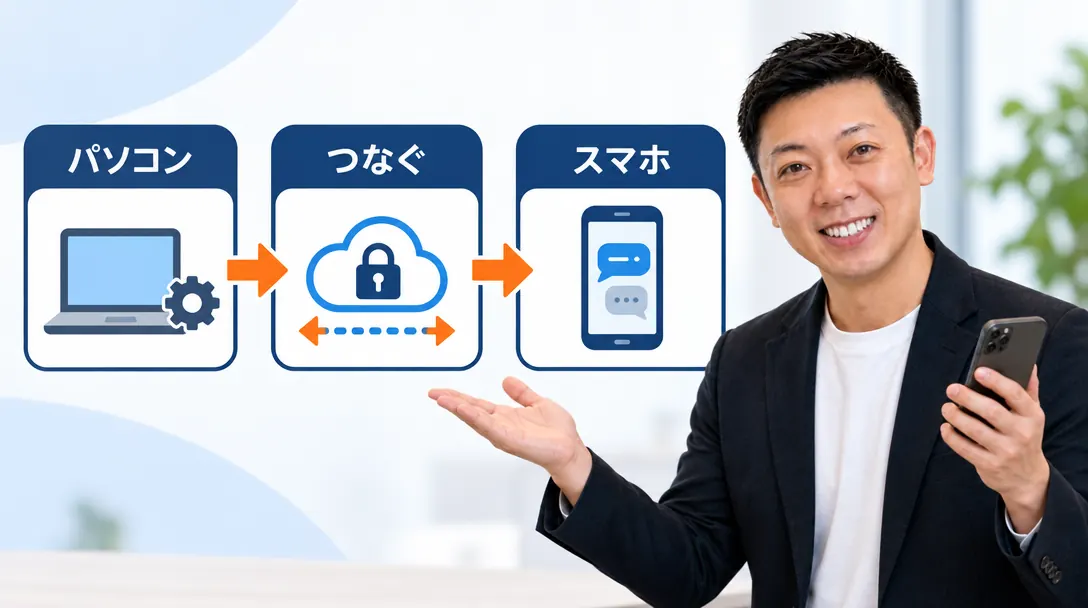
つなぎ方は3つあります。
- セッションの URL を開く:どのブラウザからでも、そのセッションを直接開けます
- QR コードを読み取る:スマホの Claude アプリでそのまま開きます
- 一覧から探す:claude.ai/code か Claude アプリ(ナビの Code)のセッション一覧から名前で探します。使える状態のものは、パソコンのアイコンに緑の点が付きます
Claude アプリをまだ入れていなければ、Claude Code の中で /mobile と打つと、アプリの入手先を開く QR コードが出ます。つないだあとは、パソコンの画面・ブラウザ・スマホのどこから送っても、会話と進み具合は全部の端末で同じように見えます。
できること・できないこと
| できること | 注意が要ること・できないこと |
|---|---|
パソコンのファイル・道具・設定をそのまま使う(@ でファイル名の候補も出る) | パソコンの電源を切る、または claude の処理を止めると、外からはつながらない |
| スマホから写真やファイルを添えて送る | 1つの会話の処理で外に出せるのは1つのセッションまで(複数ならサーバーモード) |
| 裏で動くサブエージェントやワークフローの進み具合を見る・止める | /plugin や /resume など、パソコンの画面でしか動かないコマンドがある |
/model sonnet のように値を付けて、モデルや深さ(effort)を切り替える | 許可の確認以外の画面は、初期設定で5分たつと閉じて先へ進む |
/compact や /clear、/usage などを外から使う | ネットワークが長く切れると、サーバーモードは約10分であきらめて止まる |
サーバーモードを Ctrl+C で止めても、約4時間以内なら同じフォルダで claude remote-control を実行し直せば、続きのセッションを呼び戻せます。裏で手分けして動く仕組みについては Claude Codeのワークフロー で解説しています。
クラウドで動かす方法との違い
似た仕組みに、クラウドで動くセッションがあります。どちらも claude.ai/code の画面を使いますが、動いている場所がちがいます。
| 比べる点 | Remote Control | クラウドのセッション |
|---|---|---|
| 動く場所 | 自分のパソコン | クラウド |
| 手元のファイル・道具・設定 | そのまま使える | 使えない(クラウド側の環境で動く) |
| パソコンの電源 | 入れたままにする必要がある | 閉じていても動く |
| 向いている場面 | 手元で進めている作業を、外から続ける | 準備なしで始める・手元にないリポジトリを扱う・何本も並べて回す |
決まった時刻に自動で回したいなら、別の仕組みである Claude Codeのルーティン が向いています。「いま手元で動いている作業を見守る」なら Remote Control、「最初から任せて放っておく」ならクラウド と考えると選びやすくなります。
スマホに通知を届ける設定
- スマホに Claude アプリを入れる
- Claude Code と同じアカウント・同じ組織でログインする
- スマホの通知の許可を受け入れる
- パソコンの Claude Code で
/configを開き、Push when Claude decides(Claude が必要と判断したとき)と Push when actions required(許可や質問が来たとき)のどちらか、または両方をオンにする
依頼文に「テストが終わったら知らせて」と書いて、通知を頼むこともできます。パソコンの画面で入力している間は通知を送らない作りです。
安全のために決めておくこと
- 通信のしくみ:パソコン側は外向きの HTTPS 通信だけを使い、外から入ってくる口は開けません。通信は TLS で守られ、用途ごとに分かれた短い期限の認証情報が使われます
- 会話の記録はサーバーに残る:つないでいる間、メッセージ・Claude の返事・道具の動きの記録は Anthropic のサーバーに保存されます(端末どうしをそろえるため)。扱ってよい情報の範囲を先に決めておく のが安全です
- 端末を守る:Trusted Devices(ベータ)をオンにすると、登録した端末と、18時間以内のログインがないと外から操作できなくなります。顔認証や指紋認証での確認にも対応しています。なくした端末は、アカウント設定から登録を外せます
- 使わないなら止める:設定
disableRemoteControlで Remote Control そのものを使えなくできます - 許可の出し方:外から許可を出す回数を減らしたいときは、Claude Codeのオートモード で確認の減らし方を整理しています。決まった操作の前後に自動の確認を挟むなら Claude Codeのフック も役に立ちます
よくある質問
毎回コマンドを打たずに、いつも外からつながるようにできますか?
できます。Claude Code の中で /config を開き、Enable Remote Control for all sessions を true にすると、会話を始めるたびに自動でつながります。デスクトップアプリにも同じ切り替えがあります。
スマホから送れないコマンドはありますか?
あります。/plugin や /resume など、パソコンの画面でしか動かないものは外からは使えません。/model や /effort は、/effort high のように値を付ければ外からでも切り替えられます。
「Remote Control requires a claude.ai subscription」と出ます
claude.ai のアカウントでログインしていないか、API キーなど別の認証が優先されていることが原因です。claude auth login で claude.ai を選んでログインし直します。公式ドキュメントには、表示ごとの直し方がまとまっています。
スマホの画面で、パソコンの変更内容は見られますか?
作業フォルダが git で管理されていれば、つないだ端末の差分の画面で変更内容を確かめられます。最新の更新(2.1.307)では、大きな画像や PDF を含む会話でもつながるまでの時間が短くなりました。
出典
- Claude Code 公式ドキュメント「Continue local sessions from any device with Remote Control」
- Claude Code 公式ドキュメント「Use Claude Code on the web」
- Claude Code 変更履歴(2.1.307 ほか)
この記事はAIを使って下書きし、著者が事実確認・加筆しています。ツールの機能や料金は変わることがあるため、最新の情報は各社の公式ページでご確認ください。