マルチエージェント
Claude デスクトップアプリをLinuxに入れる方法(ベータ)

この記事の要点
- Claude のデスクトップアプリは、Ubuntu 22.04 以降と Debian 12 以降でベータ版が使える。Chat・Cowork・Claude Code が Mac や Windows と同じ形で動く
- 入れ方は、Anthropic の apt の置き場所を登録 → apt で入れる → 起動してログイン、の3ステップ。更新はふだんのパッケージ更新で届く
- Cowork を使うには、仮想化の機能と QEMU、kvm グループへの参加が要る
Claude のデスクトップアプリは、Linux(Ubuntu・Debian)でもベータ版として使えます。Chat・Cowork・Claude Code の画面が Mac や Windows と同じ形で動き、複数の作業を並べる・変更を見比べる・アプリのプレビューを見る、といった使い方ができます。
この記事では、公式ドキュメント「Claude Desktop on Linux (beta)」(2026年11月13日確認)にもとづいて、入れ方・更新・つまずいた時の直し方をまとめます。デスクトップアプリの使い方そのものは Claude Codeのデスクトップアプリの始め方 で解説しています。
結論:対象は Debian 系だけ。apt で入れて、更新もふだんの更新で届く
対象は Ubuntu 22.04 以降か Debian 12 以降の、x86_64 か arm64 のパソコンです。 Fedora や Arch のような Debian 系ではないものは、まだ対象外です。その場合はターミナルで動く Claude Code(CLI)を使います。Windows で WSL 2 を使っている方は、Windows 版のアプリを入れて、作業だけ WSL の中で動かす形になります(Claude Code を WSL で使う方法)。
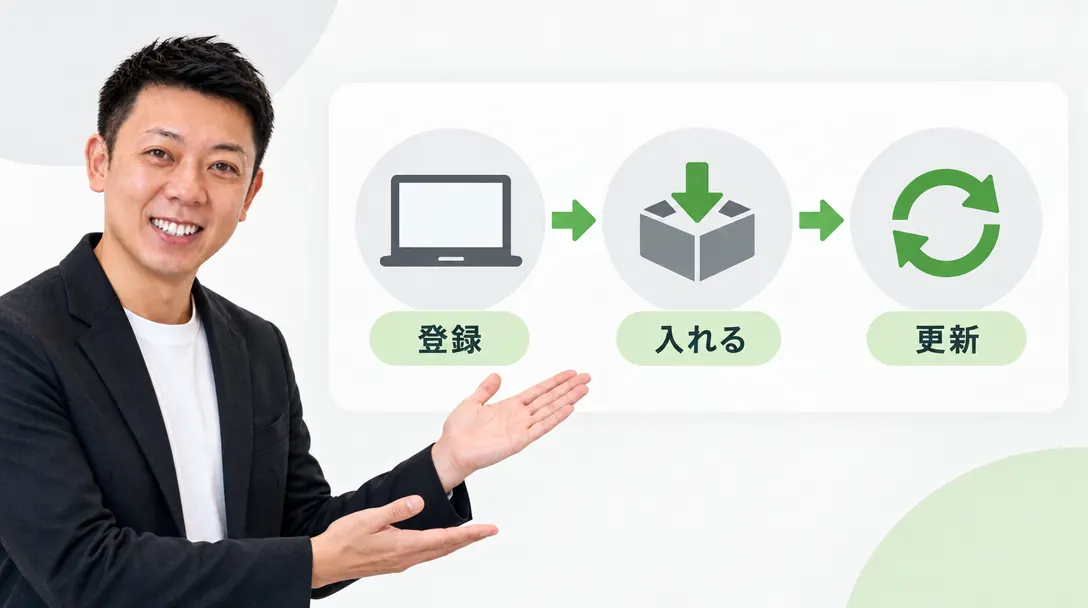
入れ方の3ステップ
1. Anthropic の apt の置き場所を登録する
署名の鍵を curl でダウンロードし、gpg で確かめます。新しく入れた Debian や Ubuntu には、どちらも入っていないことがあるので、先に入れておきます。
sudo apt install curl gnupg次に、署名の鍵をダウンロードします。
sudo curl -fsSLo /usr/share/keyrings/claude-desktop-archive-keyring.asc https://downloads.claude.ai/claude-desktop/key.asc成功すると何も表示されません。鍵が本物かを必ず確かめます。 次のコマンドで表示される指紋が、公式ドキュメントに書かれた指紋と1つだけ一致すれば正しい鍵です。
gpg --show-keys /usr/share/keyrings/claude-desktop-archive-keyring.asc最後に、公式ドキュメントにある deb で始まる1行を、/etc/apt/sources.list.d/claude-desktop.list に書き込んで置き場所を登録します。
2. パッケージを入れる
sudo apt update && sudo apt install claude-desktop3. 起動してログインする
アプリの一覧から Claude を開くか、ターミナルで claude-desktop と打ちます。ログインは Mac や Windows と同じで、claude.ai の契約か、会社のシングルサインオンを使います。API キーや Amazon Bedrock などを使う形は、別の公式ページで手順が分かれています。
apt の置き場所を登録できない環境では、.deb のファイルを直接ダウンロードして入れる方法もあります。ただし、置き場所を登録しないと更新は届かないので、自分で入れ直す必要があります。
更新と削除
Linux 版は自分では更新しません。 ふだんのパッケージ更新(sudo apt update と sudo apt upgrade)や、画面のソフトウェア更新で新しい版が届きます。
削除は sudo apt remove claude-desktop です。パッケージが自分で登録した置き場所と鍵は一緒に消えますが、手順1で自分で書き込んだ置き場所の1行は、自分で消します。
Cowork を使う条件
Cowork は、長い作業や Dispatch を受け持つ部分です。Linux では、アプリが用意する仮想マシンの中で動くため、次の3つが要ります。
- パソコンの仮想化の機能:起動時の設定(ファームウェア)でオンにする
- QEMU と UEFI の部品:apt で入れる時に、おすすめの部品として一緒に入る。おすすめを省いて入れた時は、画面に出るコマンドで足す
- kvm グループへの参加:sudo usermod -aG kvm $USER を実行し、いったんログアウトして入り直す
アプリは起動した時に1回だけ条件を確かめます。 部品を入れた後はアプリを開き直し、グループに入った後はログインし直します。ChromeOS やコンテナの中の Linux では、カーネルが仮想化に対応しておらず、Cowork を使えないことがあります。
つまずいた時の直し方
| 表示・症状 | 原因 | 直し方 |
|---|---|---|
| Unable to locate package claude-desktop | 置き場所を登録した後に apt update をしていない、登録の1行が無い、対応外のCPU | apt update をやり直し、登録の1行と dpkg --print-architecture(amd64 か arm64)を確かめる |
| unmet dependencies(libc6 2.34 以上) | 古い Ubuntu(20.04 など) | Ubuntu 22.04 以降か Debian 12 以降にする |
| unmet dependencies(すべて not installable) | 別のCPU用の .deb を入れた | 自分のCPUに合う .deb を入れるか、apt の置き場所から入れる |
| root で起動できない | 管理者のまま起動した | ふつうのユーザーで起動する |
| ログインが保存されない | キーリング(パスワードの保管庫)が無い・鍵がかかっている・2つがぶつかっている | GNOME Keyring を入れる、KDE なら余分な GNOME Keyring を外す、鍵を開ける |
ログインの直し方を試した後は、アプリを一度終了して開き直し、ログインしたままになっているかまで確かめます。
まだ Linux 版に無い機能
- コンピューターの操作(アプリや画面の操作)は、Linux では使えません(Claude Code のコンピューター操作)
- 音声入力は、アプリでは使えません。CLI の音声入力を使います(Claude Code の音声入力)
- 呼び出しの近道キーは X11 では動き、Wayland では対応する仕組みが要ります
- Fedora や RHEL は、今後対応予定です
よくある質問
Fedora や Arch では使えませんか?
デスクトップアプリは、いまは Debian 系だけが対象です。Fedora や Arch では、ターミナルで動く Claude Code(CLI)を使います。中身は同じ Claude Code で、対応する Linux の種類が広くなっています。
会社のプロキシの中でも使えますか?
使えます。プロキシや社内の証明書の設定は、別の公式ページにまとまっています。考え方は Claude Code をプロキシの中で使う方法 で解説しています。
ベータ版でも仕事に使って大丈夫ですか?
機能は変わる可能性があります。大事な作業は、変更を見比べてから取り込む・こまめに保存する、という基本を守り、困った時は CLI に切り替えられるようにしておくと安心です。
まとめ
- 対象は Ubuntu 22.04 以降・Debian 12 以降(x86_64・arm64)
- 置き場所を登録 → apt で入れる → 起動してログイン、の3ステップ
- 更新は、ふだんのパッケージ更新で届く
- Cowork には、仮想化の機能・QEMU・kvm グループが要る
出典:Anthropic「Claude Desktop on Linux (beta)」(2026年11月13日確認) https://code.claude.com/docs/en/desktop-linux
この記事はAIを使って下書きし、著者が事実確認・加筆しています。ツールの機能や料金は変わることがあるため、最新の情報は各社の公式ページでご確認ください。