マルチエージェント
Claude CodeでAIを並列に動かす5つの方法の選び方

この記事の要点
- Claude Code で同時に作業を進める方法は5つ。違いは「だれが段取りを持つか」と「手元で動くかクラウドで動くか」
- 迷ったら3つの問い(だれがまとめるか・AI同士が話す必要があるか・同じファイルを触るか)で選ぶ
- どの方法も、同時に動かす数だけ使用量が増える。小さく試してから広げる
活用例:いくつもの作業を同時に進める段取り
- 部署
- 開発・業務改善
- 使うもの
- Claude Code
- AIに任せる
- 分けた作業の実行と結果のまとめ
- 人が決める
- どの方法で分けるか・最後に取り込むかどうか
Claude Code に慣れてくると、「調べものをしている間に、別の修正も進めてほしい」と思う場面が増えてきます。ところが、同時に作業させる方法はいくつもあり、名前も似ているので迷いやすいところです。
この記事は、公式ドキュメント「Run agents in parallel」(2026年11月23日確認)にもとづいて、5つの方法の違いと選び方 を1枚の地図のようにまとめます。それぞれの細かい設定は、各方法の解説記事へのリンクから読めます。
結論:違いは「だれが段取りを持つか」
5つの方法の違いは、自分がどれだけ関わるか(1つずつ自分で動かすのか、Claude にまとめ役を任せるのか)と、作業が手元のパソコンで動くかクラウドで動くかです。 どの方法でも、実際に作業するのは Claude のセッションです。
| 方法 | 何ができるか | 向いている場面 |
|---|---|---|
| サブエージェント | 1つの会話の中で、別の作業場所を持つAIに脇の作業を任せ、要約だけ受け取る | 調べた結果やログで会話が埋まりそうなとき |
| agent view | 裏で動くセッションを1つの画面で頼んで見守る(研究段階の機能) | 別々の作業を渡して、必要なときだけ手を出したいとき |
| agent teams | まとめ役のAIが仕事を分け、AI同士が連絡し合いながら進める(試験的・既定は無効) | 大きな仕事を分けて、全員の足並みをそろえたいとき |
| ワークフロー | 台本(スクリプト)がたくさんのサブエージェントを動かし、結果を照らし合わせる | 数十本では足りない大仕事や、結果を互いに確かめたいとき |
| Projects | 1つの会話から、クラウドで並列の作業(スレッド)を始めて見守る(Pro・Max・Ultra の公開ベータ) | 何日も何週間も続き、パソコンを閉じても進めたいとき |
5つの方法を1つずつ見る
サブエージェント:会話を汚さずに脇の作業を任せる
サブエージェントは、1つの会話の中で動く「頼まれ役」です。 自分の作業場所(コンテキスト)を持つので、たくさんのファイルを読んでも、戻ってくるのは要約だけです。役割ごとの定義の書き方は Claude Code のマルチエージェント入門 で解説しています。今の会話の流れを引き継いで任せたいときは /subtask を使います(会話を引き継ぐサブエージェント)。
agent view:渡した作業を1つの画面で見守る
claude agents で開く画面から、裏で動くセッションを頼み、状態をひと目で見られます。 自分の入力が必要なものだけ分かるので、いくつもの作業を渡して放っておく使い方に向きます。画面から頼んだセッションは、ファイルを触る前に自分専用の作業コピー(worktree)へ移ります。詳しくは Claude Code の agent view を見てください。
agent teams:まとめ役のAIがチームを動かす
まとめ役のAIが仕事を分けて割り当て、メンバーのAI同士が直接連絡し合います。 共通のタスク一覧も持てます。ただし試験的な機能で、既定では無効です。設定と注意点は Claude Code の agent teams にまとめています。
ワークフロー:台本が段取りを持つ
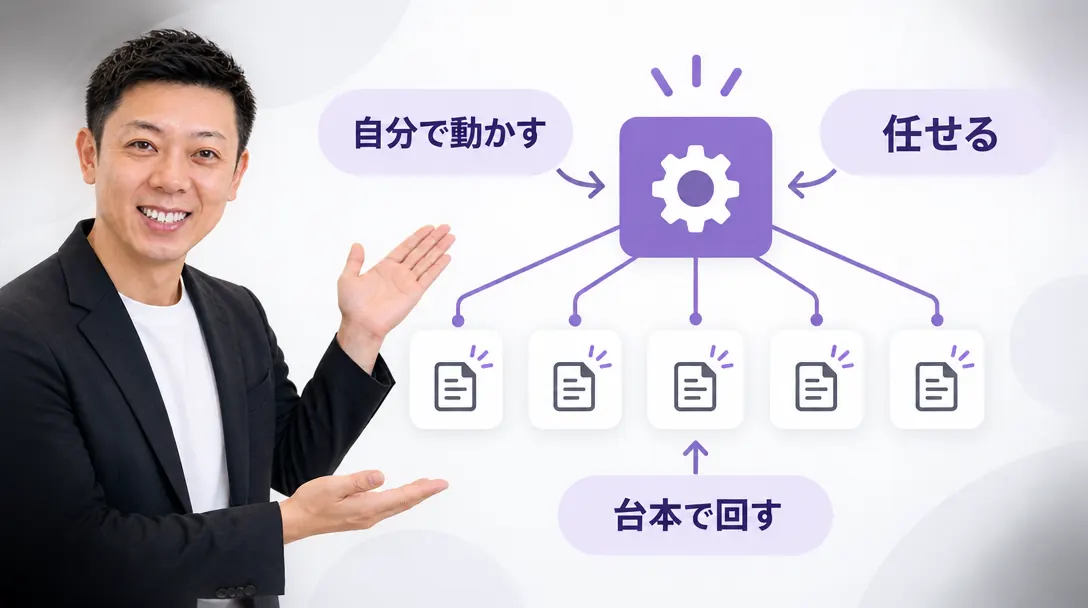
段取りを Claude のその場の判断ではなく、台本が持ちます。 何百ものファイルの書き換え、コード全体の点検、何方向からも調べて照らし合わせる調査など、1回ずつ指示していては回らない仕事に使います。始め方は Claude Code のワークフロー で解説しています。
Projects:長く続く仕事をクラウドで回す
claude.ai/code かデスクトップアプリの1つの会話から、Claude がクラウドで並列の作業を始めます。 それぞれにプロジェクトの指示が渡され、どれが自分を待っているかが表示されます。頼めば、手元のパソコンで動かすこともできます。仕組みは Claude Code の Projects を見てください。
選び方:3つの問いに答える
迷ったら、次の3つの問いに順に答えると決まります。
- だれがまとめるか:1つの会話の中で Claude が頼んで集めるならサブエージェント。自分が別々の作業を渡してあとで見に行くなら agent view。Claude が計画して割り当てて見張るなら agent teams。台本に段取りを持たせるならワークフロー。
- AI同士が話す必要があるか:サブエージェントは、呼び出した会話にだけ結果を返します。agent view のセッションは自分にだけ結果を返します。agent teams のメンバーは互いに直接やりとりします。自分で動かしているセッション同士なら、セッション間のメッセージで結果を受け渡せます(セッション同士でメッセージを送る)。
- 同じファイルを触るか:触るなら、作業コピー(worktree)で分けます。サブエージェントと自分で動かすセッションは、それぞれ別の作業コピーを使えます。agent teams はメンバーを作業コピーで分けないので、メンバーごとに触るファイルを分けて 割り当てます。作業コピーの使い方は Claude Code の worktree で解説しています。
似ているけれど「並列の方法」ではないもの
次の3つは、同時に作業するのを助ける道具で、それ自体はAIを並べる方法ではありません。
- worktree:セッションごとに別の作業コピーを用意して、同じファイルの取り合いを防ぐ
- セッション間のメッセージ:手元・別のパソコン・クラウドの自分のセッションに、結果や状況を伝える
/batch:1つの大きな変更を、作業コピーで分けた 5〜30 のサブエージェントに分けて進めるスキル。サブエージェントと worktree を組み合わせた形
ほかにも、裏で1つのコマンドを動かす機能や、決まった時間にクラウドでセッションを動かす機能がありますが、これらは「仕事を分ける」ためのものではありません。裏の作業の扱いは Claude Code の /tasks と Ctrl+B で説明しています。
動いている作業の確かめ方
どの方法を使ったかで、見る場所が変わります。
| 使った方法 | 見る場所 |
|---|---|
| 裏で動くセッション | claude agents(agent view の画面)。全部のセッションと、入力を待っているものが分かる |
| 今の会話のサブエージェント | @ で名前を打つと、名前を付けた裏のサブエージェントと状態が候補に出る |
| 今の会話の裏の作業すべて | /tasks。確かめる・つなぐ・止めるができ、終わったサブエージェントも残る |
| ワークフロー | /workflows。動いている回と終わった回、いまの段階、終わったAIの数が分かる |
名前が似ていますが、会話の中の /agents と、ターミナルで打つ claude agents は別のものです。/agents はサブエージェントの定義ファイルの場所を案内するだけです。
使う前の注意:同時に動かすほど使用量が増える
セッションやサブエージェントを同時に動かすと、その数だけ使用量が増えます。 公式もこの点を注意として書いています。最初は2〜3本の小さな作業で試し、結果の質と使用量を見てから数を増やします。使用量の見方は Claude Code の料金と費用の目安 を見てください。
よくある質問
Claude 以外のツールも、同じように並べて動かせますか?
作業するのは、どの方法でも Claude のセッションです。 ほかのツールを使わせたいときは、そのツールを MCP サーバーとして Claude につなぎ、Claude から呼び出す形にします。
1つの会話を丸ごと写して、横で別の作業をさせたい
/fork を使うと、今のセッションを丸ごと写した新しい裏のセッションが、横で動きます。 会話の流れを引き継いだうえで、1つの脇の作業だけ任せたいなら /subtask(流れを引き継ぐサブエージェント)が向いています。
はじめての人はどれから使えばいいですか?
まずはサブエージェントです。 1つの会話の中で完結し、設定も少なく、会話が調べた結果で埋まらない良さがすぐ分かります。別々の作業をいくつも渡したくなったら agent view、何十本もの作業を同じ段取りで回したくなったらワークフローへ進むのが自然な順番です。
まとめ
- 同時に作業する方法は5つ。違いは「だれが段取りを持つか」と「手元かクラウドか」
- 迷ったら「だれがまとめるか」「AI同士が話すか」「同じファイルを触るか」の3つの問いで選ぶ
- 同時に動かす数だけ使用量が増える。小さく試してから広げる
出典
この記事はAIを使って下書きし、著者が事実確認・加筆しています。ツールの機能や料金は変わることがあるため、最新の情報は各社の公式ページでご確認ください。